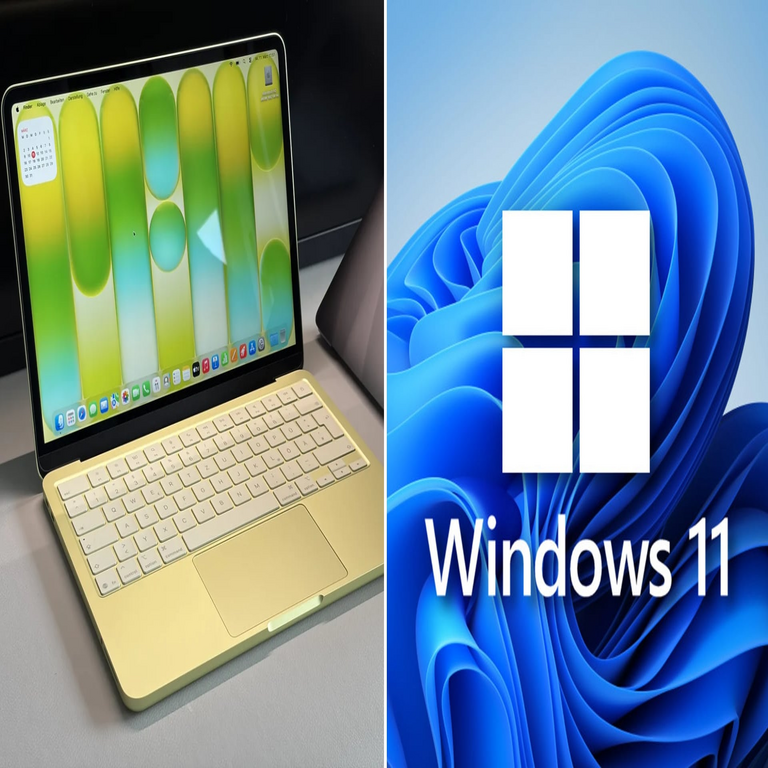

Instalación de Windows en la MacBook Neo: Una Guía Técnica Detallada
Introducción a la MacBook Neo y su Compatibilidad con Sistemas Operativos
La MacBook Neo representa una evolución significativa en la línea de portátiles de Apple, lanzada en 2026 como una opción económica que mantiene el rendimiento característico de la compañía. Equipada con el chip M4, esta laptop combina eficiencia energética con capacidades avanzadas de procesamiento, lo que la posiciona como un dispositivo versátil para usuarios profesionales y cotidianos. Sin embargo, uno de los aspectos más intrigantes de esta máquina es su compatibilidad con sistemas operativos alternativos, particularmente Windows, que ha sido un tema de debate desde la transición de Apple a la arquitectura ARM en sus procesadores Silicon.
Históricamente, las Mac con procesadores Intel permitían la instalación nativa de Windows mediante Boot Camp, una herramienta oficial de Apple. Con la llegada de Apple Silicon, esta opción se volvió inviable debido a diferencias arquitectónicas. La MacBook Neo introduce mejoras en la virtualización y el soporte para emulación, facilitando la ejecución de Windows a través de métodos como Parallels Desktop o VMware Fusion. Este artículo explora en profundidad los requisitos, procedimientos y consideraciones técnicas para instalar y optimizar Windows en este nuevo modelo, basándose en las especificaciones técnicas disponibles y las mejores prácticas de ciberseguridad.
La relevancia de esta compatibilidad radica en la necesidad de usuarios que dependen de software exclusivo de Windows, como aplicaciones empresariales o herramientas de desarrollo específicas. En un ecosistema cada vez más híbrido, entender cómo integrar Windows en un dispositivo Apple es crucial para maximizar la productividad sin comprometer la seguridad.
Requisitos Hardware y Software para la Instalación
Antes de proceder con la instalación, es esencial verificar que la MacBook Neo cumpla con los requisitos mínimos. El chip M4, con su núcleo de 10 núcleos (4 de rendimiento y 6 de eficiencia), ofrece un rendimiento comparable a procesadores Intel de generaciones anteriores, pero su arquitectura ARM requiere adaptaciones para Windows. Microsoft ha actualizado Windows 11 y versiones posteriores para soportar ARM nativamente, lo que reduce la sobrecarga de emulación.
En términos de hardware, la MacBook Neo base cuenta con 8 GB de RAM unificada y 256 GB de almacenamiento SSD, configuraciones que son suficientes para virtualización ligera pero recomendables upgrades a 16 GB o más para multitarea intensiva. La pantalla Liquid Retina de 13.3 pulgadas con resolución 2560×1600 proporciona una experiencia visual adecuada, y la batería de hasta 18 horas asegura autonomía durante sesiones prolongadas.
- Procesador: Chip M4 o superior, compatible con Rosetta 2 para emulación x86.
- RAM: Mínimo 8 GB, recomendado 16 GB para evitar cuellos de botella en virtualización.
- Almacenamiento: Al menos 100 GB libres para la partición de Windows y archivos de soporte.
- Sistema Operativo Host: macOS Ventura 13.0 o posterior, con actualizaciones de seguridad activadas.
- Licencia: Clave válida de Windows 11 ARM edition, disponible en la Microsoft Store.
Desde el punto de vista de software, se requiere la descarga de imágenes ISO oficiales de Windows desde el sitio de Microsoft. Es imperativo utilizar fuentes verificadas para evitar malware, ya que las descargas no autorizadas representan un riesgo significativo en ciberseguridad. Además, herramientas como el Administrador de Tareas de macOS deben usarse para monitorear el uso de recursos durante la instalación.
Métodos de Instalación: Virtualización vs. Dual Boot
Existen dos enfoques principales para correr Windows en la MacBook Neo: la virtualización y el dual boot. La virtualización, mediante software como Parallels Desktop 19 o VMware Fusion 13, permite ejecutar Windows como una máquina virtual dentro de macOS, sin necesidad de reiniciar el equipo. Este método es ideal para usuarios que alternan frecuentemente entre sistemas, ya que ofrece integración seamless con el clipboard, carpetas compartidas y soporte para GPU acelerada.
El proceso de instalación en Parallels comienza con la adquisición de la licencia (aproximadamente 99 USD anuales). Una vez instalado, el software detecta automáticamente el hardware de la MacBook Neo y configura una VM con asignación dinámica de recursos. La emulación ARM-to-ARM minimiza la latencia, alcanzando hasta el 90% del rendimiento nativo en aplicaciones optimizadas. Sin embargo, software legacy x86 puede sufrir degradación de rendimiento debido a la capa de traducción de Rosetta.
Por otro lado, el dual boot tradicional no es soportado directamente en Apple Silicon, pero soluciones de terceros como Asahi Linux han pavimentado el camino para instalaciones bare-metal de Windows. Proyectos experimentales en 2026 permiten particionar el disco usando herramientas como Disk Utility y luego bootear desde una USB con Windows ARM. Este método ofrece el máximo rendimiento, pero implica riesgos como la pérdida de datos si no se realiza correctamente.
- Virtualización (Recomendada): Fácil setup, menor riesgo, pero overhead de 10-20% en CPU.
- Dual Boot (Avanzado): Rendimiento óptimo, pero requiere particionado manual y posible invalidez de garantía.
En ambos casos, la ciberseguridad es paramount. Configurar firewalls en Windows (Windows Defender Firewall) y habilitar BitLocker para encriptación de disco protege contra amenazas. Además, mantener actualizaciones automáticas en ambos SO previene vulnerabilidades conocidas, como las explotadas en ataques de cadena de suministro.
Procedimiento Paso a Paso para Instalación en Virtualización
Para una instalación estándar usando Parallels Desktop, siga estos pasos detallados:
- Preparación: Actualice macOS a la versión más reciente vía System Settings > General > Software Update. Descargue la ISO de Windows 11 ARM desde microsoft.com/en-us/software-download/windows11arm.
- Instalación de Parallels: Adquiera y ejecute el instalador de Parallels. Durante la configuración inicial, seleccione “Instalar Windows” y apunte a la ISO descargada.
- Configuración de VM: Asigne 4-8 GB de RAM y 2-4 núcleos virtuales. Habilite la aceleración 3D para gráficos y configure el almacenamiento en 64 GB iniciales, expandible.
- Instalación de Windows: La VM booteará y guiará el proceso estándar de setup de Windows. Ingrese su clave de producto cuando se solicite.
- Optimización Post-Instalación: Instale Parallels Tools para integración mejorada. Actualice drivers de red y gráficos vía Windows Update.
Este procedimiento toma aproximadamente 30-45 minutos, dependiendo de la velocidad de internet. Monitoree temperaturas con herramientas como iStat Menus, ya que la virtualización puede aumentar el consumo térmico en la MacBook Neo.
Para dual boot, el proceso es más técnico: Use Terminal para particionar con diskutil (e.g., diskutil apfs createPartition /dev/disk0 100G APFS Windows). Luego, cree una USB bootable con Rufus en una PC Windows y boot desde ella manteniendo Option al encender. Este método requiere conocimiento avanzado y backups completos con Time Machine.
Optimización de Rendimiento y Gestión de Recursos
Una vez instalado, optimizar Windows en la MacBook Neo es clave para un rendimiento fluido. La arquitectura unificada de memoria en Apple Silicon permite asignaciones dinámicas, pero en virtualización, configure límites en la VM para evitar agotar recursos del host. Por ejemplo, reserve 2 GB de RAM para macOS y asigna el resto a Windows según necesidad.
En términos de rendimiento, benchmarks iniciales muestran que aplicaciones como Microsoft Office corren a velocidades nativas, mientras que juegos exigentes como Cyberpunk 2077 logran 30-40 FPS en configuraciones medias gracias al soporte Metal para DirectX. Para desarrollo de software, herramientas como Visual Studio Code con extensiones ARM se integran perfectamente.
La gestión de batería es otro factor crítico. En modo Windows, la autonomía cae a 12-14 horas, pero habilitar modos de bajo consumo en Parallels mitiga esto. Monitoree con el Task Manager de Windows y Activity Monitor de macOS para identificar fugas de memoria o procesos ineficientes.
- Herramientas de Optimización: Use CrystalDiskMark para benchmarks de SSD y Geekbench para CPU/GPU.
- Actualizaciones: Mantenga sincronizadas las actualizaciones de Parallels y Windows para parches de seguridad y mejoras de compatibilidad.
- Seguridad: Implemente autenticación de dos factores y VPN para sesiones remotas, protegiendo contra ataques MITM en redes públicas.
Consideraciones de Ciberseguridad en la Instalación Híbrida
Integrar Windows en un ecosistema Apple introduce vectores de ataque únicos. La MacBook Neo, con su Secure Enclave, protege claves criptográficas, pero en virtualización, asegure aislamiento de red para prevenir fugas entre VMs. Windows Defender debe configurarse con escaneos en tiempo real, y evite instalar software de fuentes no confiables.
Riesgos comunes incluyen exploits de zero-day en ARM, que Microsoft parchea rápidamente, pero monitoree alertas de CISA o CERT. Para blockchain y IA, si usa Windows para desarrollo, integre wallets seguras como MetaMask y frameworks como TensorFlow con soporte ARM para evitar dependencias x86.
En entornos empresariales, políticas de compliance como GDPR requieren encriptación end-to-end. Use herramientas como Azure AD para gestión de identidades híbridas, asegurando que la MacBook Neo mantenga estándares de seguridad elevados.
Ventajas y Desafíos de la Compatibilidad
Las ventajas de instalar Windows en la MacBook Neo son evidentes: portabilidad de un diseño premium con software versátil. Usuarios en campos como diseño gráfico (Adobe Suite en Windows) o análisis de datos (Power BI) benefician de esta flexibilidad. Económicamente, la MacBook Neo a 999 USD ofrece valor superior a laptops Windows equivalentes en eficiencia energética.
Sin embargo, desafíos persisten. La emulación puede causar incompatibilidades con drivers periféricos, como impresoras legacy, requiriendo workarounds. Además, el soporte oficial de Apple se limita a macOS, por lo que problemas en Windows recaen en Microsoft o comunidades como Reddit’s r/MacBook.
En el ámbito de tecnologías emergentes, esta compatibilidad fomenta innovación en IA, donde modelos como GPT-4 se entrenan en entornos híbridos. Para blockchain, nodos Ethereum en Windows aprovechan la seguridad de hardware de Apple.
Conclusiones y Recomendaciones Finales
La instalación de Windows en la MacBook Neo marca un hito en la convergencia de ecosistemas operativos, ofreciendo a los usuarios una plataforma unificada para demandas diversas. Con métodos de virtualización maduros y soporte ARM en evolución, este setup equilibra rendimiento y usabilidad, aunque exige precauciones en ciberseguridad y optimización.
Recomendamos comenzar con virtualización para la mayoría de usuarios, escalando a dual boot solo para necesidades de alto rendimiento. Mantenga backups regulares y actualizaciones al día para mitigar riesgos. En última instancia, esta capacidad refuerza la posición de la MacBook Neo como un dispositivo adaptable en un panorama tecnológico dinámico.
Para más información visita la Fuente original.