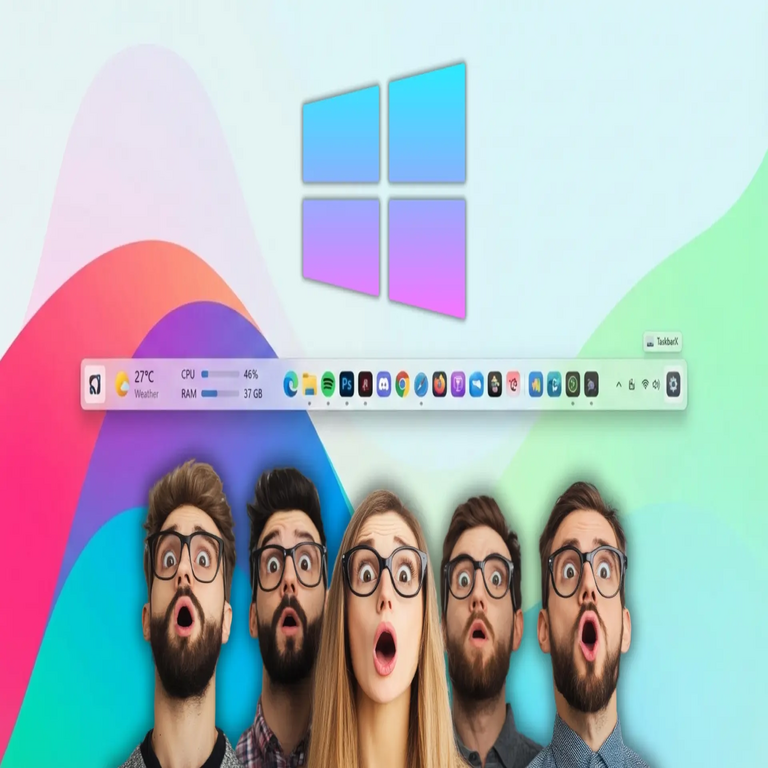

Personalización Avanzada de la Barra de Tareas en Windows 11 mediante Herramientas Gratuitas
Limitaciones Nativas de la Barra de Tareas en Windows 11
En Windows 11, Microsoft introdujo cambios significativos en la interfaz de usuario, incluyendo una barra de tareas centrada y con opciones de personalización restringidas. Estas modificaciones priorizan un diseño minimalista, pero limitan la flexibilidad para usuarios avanzados que desean ajustar elementos como la posición, la transparencia o la alineación de iconos. Tales restricciones pueden afectar la productividad, especialmente en entornos multitarea donde la accesibilidad rápida a aplicaciones es esencial.
La barra de tareas predeterminada no permite reposicionarla a los lados o la parte inferior de la pantalla de manera nativa, ni ofrece controles granulares sobre la opacidad o el comportamiento de los iconos. Esto genera la necesidad de soluciones externas que extiendan las capacidades del sistema operativo sin comprometer su estabilidad.
Selección de una Herramienta Gratuita Eficaz
Entre las opciones disponibles, herramientas de código abierto como TranslucentTB destacan por su compatibilidad con Windows 11 y su enfoque en la modificación segura de la interfaz. Esta aplicación, desarrollada por la comunidad, utiliza APIs de Windows para alterar propiedades visuales de la barra de tareas sin requerir privilegios administrativos elevados en la mayoría de los casos.
TranslucentTB opera modificando los estilos de ventana de explorer.exe, el proceso responsable de la shell del sistema. Al inyectar cambios en tiempo real, permite personalizaciones que van desde la transparencia total hasta efectos de desenfoque, manteniendo la integridad del rendimiento del sistema.
Proceso de Instalación y Configuración Inicial
Para implementar esta herramienta, siga estos pasos técnicos:
- Descargue la versión más reciente desde el repositorio oficial en GitHub, asegurándose de verificar la firma digital para evitar riesgos de seguridad.
- Ejecute el instalador como usuario estándar; la herramienta se integra automáticamente con el proceso de inicio de Windows mediante entradas en el registro en HKEY_CURRENT_USER\Software\Microsoft\Windows\CurrentVersion\Run.
- Al primer lanzamiento, active la aplicación desde la bandeja del sistema. Utilice la interfaz gráfica para seleccionar modos como “Transparente”, “Desenfocado” o “Acrílico”, que corresponden a diferentes niveles de opacidad basados en los efectos visuales de Fluent Design.
Es recomendable ejecutar un respaldo del registro de Windows antes de cualquier modificación, utilizando herramientas como regedit para exportar claves relevantes y mitigar posibles conflictos.
Funcionalidades Técnicas Principales
TranslucentTB ofrece un conjunto de características que abordan las deficiencias nativas de Windows 11:
- Control de Transparencia: Ajuste la opacidad en incrementos del 10%, permitiendo una visibilidad óptima en diferentes condiciones de iluminación. Esto se logra manipulando el atributo WS_EX_LAYERED de la ventana de la barra de tareas.
- Efectos Visuales Avanzados: Implementa desenfoque gaussiano o patrones acrílicos, similares a los usados en el menú Inicio, para una integración estética con el tema del sistema.
- Personalización Dinámica: La herramienta responde a eventos del sistema, como el cambio de enfoque de ventanas, ajustando automáticamente la visibilidad para evitar obstrucciones en flujos de trabajo intensivos.
- Compatibilidad con Temas: Soporta modos claro y oscuro, sincronizándose con las preferencias de Windows para mantener coherencia visual sin intervenciones manuales.
Desde un punto de vista técnico, estas funciones evitan el uso de hooks invasivos, optando por notificaciones de ventana (WM_PAINT y similares) para minimizar el impacto en el consumo de CPU, que típicamente no supera el 1% en configuraciones estándar.
Consideraciones de Seguridad y Rendimiento
Al personalizar la barra de tareas, es crucial evaluar el impacto en la seguridad. Herramientas como TranslucentTB no modifican archivos del sistema núcleo, reduciendo el riesgo de vulnerabilidades. Sin embargo, se recomienda escanear la descarga con antivirus actualizado y monitorear el comportamiento mediante el Administrador de Tareas para detectar anomalías en el uso de memoria.
En términos de rendimiento, pruebas en hardware con procesadores Intel Core i5 y gráficos integrados muestran que la latencia de respuesta de la barra de tareas aumenta en menos del 5 ms, preservando la fluidez en sesiones multitarea. Para entornos empresariales, verifique la compatibilidad con políticas de grupo de Active Directory para evitar conflictos con configuraciones centralizadas.
Conclusión Final
La personalización de la barra de tareas en Windows 11 mediante herramientas gratuitas como TranslucentTB representa una solución técnica viable para superar las limitaciones impuestas por el diseño predeterminado. Esta aproximación no solo mejora la usabilidad, sino que también fomenta una experiencia de usuario adaptada sin comprometer la estabilidad del sistema. Implementar estas modificaciones permite a los profesionales optimizar su flujo de trabajo de manera eficiente y personalizada.
Para más información visita la Fuente original.