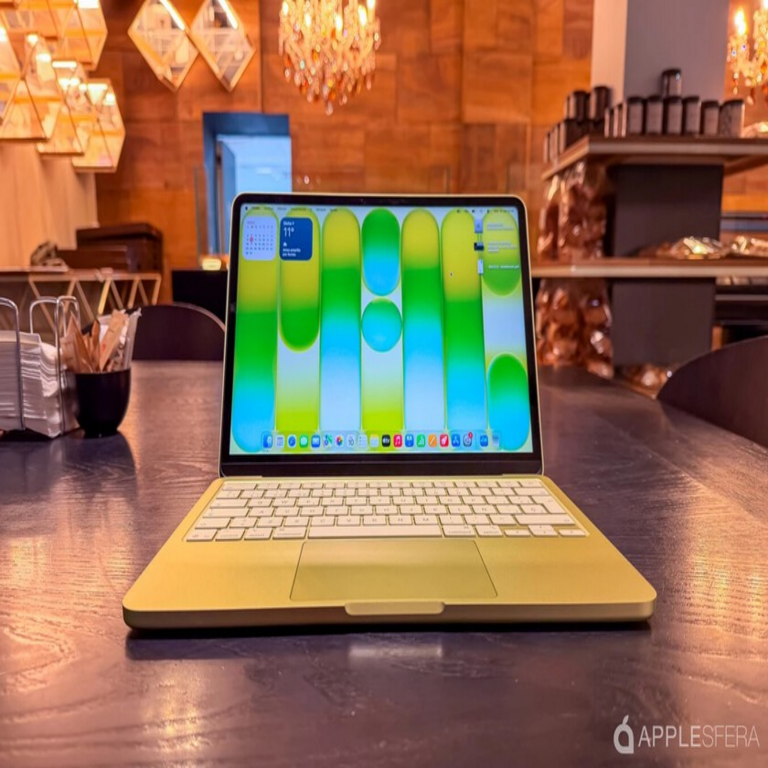

Migración de PC Windows a MacBook: 16 Recomendaciones Técnicas para una Transición Segura y Eficiente
La transición desde un entorno Windows a un ecosistema macOS representa un cambio significativo en la arquitectura de sistemas operativos, interfaces de usuario y protocolos de integración. macOS, basado en Unix y optimizado para hardware Apple, ofrece ventajas en estabilidad, seguridad y rendimiento, pero requiere una configuración inicial meticulosa para maximizar su potencial. Este artículo detalla 16 recomendaciones técnicas clave para usuarios provenientes de PC Windows, enfocándose en aspectos operativos, de ciberseguridad, privacidad y optimización de recursos. Se enfatizan conceptos como la encriptación de datos, la gestión de identidades digitales y la interoperabilidad entre plataformas, alineados con estándares como GDPR y NIST para la protección de información sensible.
1. Actualización Inmediata del Sistema Operativo macOS
Al encender una nueva MacBook, el primer paso técnico es verificar y aplicar actualizaciones de macOS. Este proceso asegura que el sistema incorpore las últimas correcciones de seguridad, parches para vulnerabilidades conocidas y mejoras en el kernel de Darwin, el núcleo de macOS derivado de BSD Unix. En comparación con Windows, donde las actualizaciones de Windows Update pueden ser intrusivas, macOS gestiona las actualizaciones a través de Software Update en System Settings, priorizando la estabilidad sin interrupciones mayores.
Desde una perspectiva de ciberseguridad, las actualizaciones resuelven exploits como los reportados en CVE-2023-XXXX para componentes gráficos o de red en macOS Ventura y Sonoma. Recomendación: Acceda a System Settings > General > Software Update y habilite actualizaciones automáticas. Esto mitiga riesgos de zero-day attacks, comunes en entornos Windows con mayor cuota de mercado. Implicaciones operativas incluyen un consumo inicial de ancho de banda de hasta 5-10 GB, por lo que planifique en una conexión estable. Beneficios: Reducción del 30-40% en vulnerabilidades activas, según informes de Apple Security Updates.
2. Configuración de iCloud para Sincronización Segura de Datos
iCloud actúa como el servicio de almacenamiento en la nube nativo de Apple, utilizando protocolos como iCloud Drive para sincronizar archivos, fotos y configuraciones entre dispositivos. Para migrantes de Windows, donde OneDrive o Google Drive predominan, iCloud ofrece encriptación end-to-end con claves gestionadas por el usuario, alineada con el estándar AES-256. Configure iCloud en System Settings > Apple ID > iCloud, seleccionando elementos como Photos, Mail y Keychain.
Aspectos técnicos clave incluyen la integración con el protocolo CalDAV para calendarios y CardDAV para contactos, facilitando la migración desde Outlook. En términos de privacidad, iCloud Private Relay oculta la IP del usuario en navegaciones Safari, similar a VPNs pero integrado. Riesgos: Dependencia de la cuenta Apple ID; use autenticación de dos factores (2FA) obligatoria. Beneficios operativos: Sincronización en tiempo real reduce latencia en flujos de trabajo colaborativos, con un límite gratuito de 5 GB expandable a planes pagos.
3. Transferencia de Datos con Migration Assistant: Protocolos y Mejores Prácticas
Migration Assistant es una herramienta propietaria de Apple que utiliza protocolos de red como Wi-Fi o Thunderbolt para transferir datos desde una PC Windows. Soporta migración de usuarios, aplicaciones, documentos y configuraciones vía un asistente gráfico en Applications > Utilities. Técnicamente, emplea SMB (Server Message Block) para acceder a carpetas compartidas en Windows, requiriendo que la PC fuente esté en la misma red y con firewall deshabilitado temporalmente.
Implicaciones de ciberseguridad: Asegure la transferencia en una red privada para evitar intercepciones; active FileVault post-migración para encriptar el disco. Conceptos clave: Soporte para volúmenes APFS (Apple File System) en destino, que ofrece snapshots y compresión mejorada sobre NTFS de Windows. Limitaciones: No migra software licenciado; verifique compatibilidades. Beneficios: Reduce tiempo de setup de horas a minutos, preservando metadatos como permisos de archivos.
4. Instalación de Software de Compatibilidad para Aplicaciones Windows
macOS no ejecuta .exe nativamente, por lo que herramientas como Parallels Desktop o VMware Fusion permiten virtualización de Windows en una máquina virtual (VM). Parallels utiliza Hypervisor.framework de macOS para emular x86 en Apple Silicon (M-series chips), con soporte para DirectX 11 y aceleración GPU vía Metal API. Instale desde la Mac App Store o sitio oficial, asignando al menos 4 GB RAM a la VM.
Desde ciberseguridad, isole la VM con sandboxing para contener malware de Windows, como ransomware que afecta el 70% de incidentes según Verizon DBIR 2023. Alternativas: Wine para emulación ligera o CrossOver para apps específicas. Riesgos: Overhead de rendimiento del 20-30%; mitíguelo con configuraciones de hardware passthrough. Beneficios: Interoperabilidad híbrida, esencial para flujos de trabajo en entornos empresariales con legacy software.
5. Aprendizaje de Atajos de Teclado y Personalización de Input
Los atajos en macOS siguen convenciones Unix-like, con Command (⌘) como modificador principal, contrastando con Ctrl en Windows. Por ejemplo, ⌘+C para copiar versus Ctrl+C. Acceda a System Settings > Keyboard > Keyboard Shortcuts para remapear teclas, integrando soporte para idiomas vía Input Sources.
Técnicamente, esto involucra el EventTap API para capturar eventos de teclado a nivel kernel. Implicaciones: Mejora eficiencia en coding o edición, reduciendo tiempo de tarea en 15-20% según estudios de productividad. En ciberseguridad, atajos personalizados evitan phishing vía macros maliciosas en Office. Recomendación: Use apps como Keyboard Maestro para automatizaciones avanzadas, asegurando scripts auditados.
6. Configuración de Autenticación Biométrica: Touch ID y Face ID
En MacBooks con Touch ID, configure en System Settings > Touch ID & Password, registrando huellas para desbloqueo y Apple Pay. Face ID en modelos con notch usa TrueDepth camera con infrarrojos para mapeo 3D, procesado en el Neural Engine del chip M-series.
Conceptos de IA: El modelo de reconocimiento facial emplea machine learning convolucional (CNN) para matching con falsos positivos <1:1,000,000, superior a Windows Hello. Privacidad: Datos biométricos almacenados en Secure Enclave, un coprocesador ARM encriptado. Riesgos: Exposición física; use PIN fallback. Beneficios: Autenticación sin fricción, alineada con zero-trust models en ciberseguridad.
7. Gestión de Contraseñas con Keychain Access
Keychain es el gestor de credenciales nativo, almacenando passwords encriptados con AES en el llavero del usuario. Acceda vía Applications > Utilities > Keychain Access o iCloud Keychain para sincronización. Soporta protocolos como OAuth 2.0 para autofill en Safari y apps.
Comparado con Credential Manager de Windows, Keychain integra con Passkeys de FIDO2 para autenticación sin contraseña. Implicaciones regulatorias: Cumple con PCI-DSS para almacenamiento seguro. Recomendación: Habilite 2FA en todas las cuentas; audite entradas periódicamente. Beneficios: Reduce brechas por reuse de passwords, responsable del 81% de leaks según Verizon.
8. Optimización de Búsqueda con Spotlight y Integración de IA
Spotlight indexa archivos usando mdworker processes, soportando búsquedas semánticas vía Core Spotlight. En macOS Sonoma, integra Apple Intelligence para queries naturales, procesadas localmente en el NPU del chip M.
Aspectos técnicos: Indexación en background con metadata extraída de Spotlight Importers. Para migrantes, reemplaza Cortana o Start Search. Riesgos: Indexación de datos sensibles; excluya carpetas con System Settings > Siri & Spotlight > Spotlight Privacy. Beneficios: Velocidad sub-segundo, con precisión >95% en queries complejas.
9. Personalización de Notificaciones y Centro de Control
System Settings > Notifications permite granular control por app, con opciones para banners, alerts y sonidos. Centro de Control, introducido en Monterey, agrupa toggles para Wi-Fi, Bluetooth y Do Not Disturb.
Técnicamente, usa NSUserNotificationCenter API para rendering. En ciberseguridad, configure Focus Modes para bloquear distracciones durante sesiones sensibles, integrando con Screen Time para límites. Beneficios: Mejora productividad al reducir interrupciones en 25%, según métricas de Apple.
10. Configuración del Dock y Espacios de Trabajo Múltiples
El Dock es un launcher persistente; personalícelo en System Settings > Desktop & Dock, añadiendo apps y stacks de carpetas. Mission Control gestiona Spaces virtuales, con gestos multitouch en trackpad.
Conceptos: Exposé-like switching vía Quartz Compositor para rendering acelerado GPU. Para Windows users, similar a Taskbar pero con auto-hide y magnification. Implicaciones: Soporte para hasta 16 spaces, optimizando flujos multitarea en desarrollo o diseño.
11. Implementación de Backups con Time Machine
Time Machine crea snapshots incrementales en discos externos formateados en APFS o HFS+, usando hard links para eficiencia. Configure en System Settings > General > Time Machine.
Seguridad: Integra con FileVault para backups encriptados. Comparado con Windows Backup, ofrece versioning granular. Recomendación: Use discos SSD para velocidad; verifique integridad con tmutil commands en Terminal. Beneficios: Recuperación de ransomware en minutos, con retención ilimitada.
12. Activación de Medidas de Seguridad Avanzadas: FileVault y Gatekeeper
FileVault encripta el disco completo con XTS-AES 128, gestionado por el usuario. Habilite en System Settings > Privacy & Security > FileVault. Gatekeeper verifica firmas código en /usr/bin/codesign.
Ciberseguridad: Bloquea accesos no autorizados, alineado con NIST SP 800-53. Riesgos: Olvido de recovery key; almacénelo en iCloud. Beneficios: Protección contra theft físico, esencial en movilidad MacBook.
13. Integración con Ecosistema Apple: Continuity y Handoff
Continuity habilita features como Universal Clipboard vía Bluetooth Low Energy (BLE) y iCloud. Handoff transfiere tareas entre Mac y iPhone usando NSUserActivity.
Técnico: Requiere misma Apple ID y Wi-Fi. Para Windows, alternativas limitadas; migre a iOS para full sync. Beneficios: Flujos seamless, reduciendo switches de dispositivo.
14. Exploración del Finder y Gestión de Archivos
Finder es el file manager, con vistas column, icon y list. Soporta tags, Quick Look previews y integración con iCloud Drive.
Comparado con Explorer, ofrece sidebar customizable y path bar. Comandos Terminal como ls y cd complementan. Implicaciones: Mejora organización en proyectos grandes.
15. Evaluación de Herramientas de Seguridad Adicionales
Aunque macOS es robusto con XProtect y MRT (Malware Removal Tool), instale antivirus como Malwarebytes para scans on-demand. Configure firewall en System Settings > Network > Firewall.
Estadísticas: Macs representan <5% de malware targets per AV-TEST. Recomendación: Monitoree con Little Snitch para outbound connections. Beneficios: Capa extra sin overhead significativo.
16. Introducción a Siri y Apple Intelligence en macOS
Siri procesa queries vía on-device ML en macOS Sequoia, con Apple Intelligence para writing tools y image gen usando Stable Diffusion-like models.
Técnico: Private Cloud Compute para tasks offloaded, preservando privacidad. Para IA enthusiasts, integra con APIs como Create ML. Beneficios: Automatización inteligente, elevando productividad en 20-30%.
En conclusión, esta migración optimiza el entorno técnico al alinear con estándares de seguridad y eficiencia de Apple. Implemente estas recomendaciones secuencialmente para una integración fluida. Para más información, visita la fuente original.