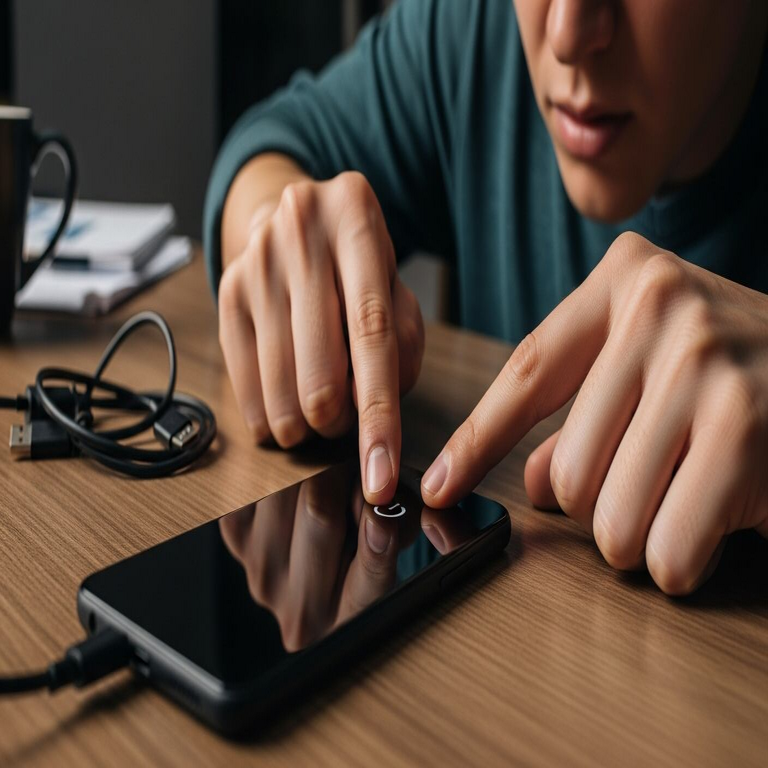

Guía Práctica para Resolver Problemas de Encendido y Carga en Dispositivos Android
Los dispositivos Android son herramientas esenciales en la vida cotidiana, pero enfrentan fallos comunes como la incapacidad de encenderse o cargarse. Este problema puede deberse a factores hardware, software o de uso inadecuado. En este artículo, se detalla un enfoque sistemático para diagnosticar y solucionar estas incidencias, basado en procedimientos técnicos estándar. Se prioriza la seguridad del usuario y la preservación de datos, considerando que un mal manejo podría agravar el daño o comprometer la información almacenada.
Causas Comunes de Fallos en el Encendido y la Carga
Antes de proceder con soluciones, es fundamental identificar las posibles causas. Los dispositivos Android dependen de una interacción compleja entre la batería, el cargador, el puerto de carga y el sistema operativo. Una batería degradada, por ejemplo, puede fallar en retener carga debido al envejecimiento químico de sus celdas de litio-ion, lo que reduce su capacidad por debajo del 80% después de 300-500 ciclos de carga. En términos técnicos, esto se manifiesta como una resistencia interna elevada, impidiendo la transferencia eficiente de electrones.
Otras causas incluyen problemas en el puerto USB-C o micro-USB, donde acumulación de polvo o corrosión interrumpe el contacto eléctrico. Desde el punto de vista software, un bucle de reinicio infinito (bootloop) puede originarse en actualizaciones fallidas o malware que sobrecarga el procesador. En ciberseguridad, es relevante notar que infecciones por apps maliciosas podrían drenar la batería intencionalmente, simulando fallos de hardware para evadir detección.
Factores ambientales como exposición a temperaturas extremas (por debajo de 0°C o por encima de 45°C) aceleran la degradación, ya que el electrolito en la batería se expande o contrae, afectando su integridad estructural. Además, sobrecargas por uso prolongado de GPS, Wi-Fi o procesamiento de IA en apps modernas contribuyen a un agotamiento rápido, exacerbando el problema si el dispositivo no responde al conectar el cargador.
Pasos Iniciales de Diagnóstico
El primer paso es verificar el equipo de carga. Utilice un cargador y cable originales o certificados por USB-IF para garantizar compatibilidad con protocolos como Quick Charge o Power Delivery. Conecte el dispositivo a una toma de corriente estable, evitando regletas sobrecargadas que podrían reducir el voltaje suministrado a menos de 5V/2A, insuficiente para iniciar la carga.
Observe indicadores visuales: algunos Android emiten un LED de carga o vibran ligeramente al conectar. Si no hay respuesta, pruebe con otro cable o puerto. En un análisis técnico, mida el voltaje con un multímetro si es posible; un valor por debajo de 4.2V en la batería sugiere descarga profunda, que activa circuitos de protección para prevenir daños irreversibles.
Deje el dispositivo conectado por al menos 30 minutos en un entorno fresco. Esto permite que el sistema de gestión de batería (BMS) reactive celdas inactivas. Si persiste el fallo, desconecte y presione el botón de encendido durante 10-20 segundos para forzar un reinicio suave, liberando cualquier bloqueo temporal en el kernel de Android.
Soluciones para Problemas de Carga
Si el dispositivo no carga pero muestra signos de vida (como vibración), el issue radica en el suministro eléctrico. Limpie el puerto de carga con un palillo de madera o aire comprimido, evitando objetos metálicos que podrían causar cortocircuitos. En dispositivos con carga inalámbrica, verifique alineación con la base Qi-compatible, ya que desalineaciones reducen la eficiencia inductiva por debajo del 70%.
Para baterías no removibles, comunes en modelos post-2015, active el modo de carga forzada manteniendo presionados los botones de volumen abajo y encendido simultáneamente. Este procedimiento, implementado en ROMs de Android 8.0 y superiores, bypassa el bootloader para iniciar directamente el cargador. Si el fallo es intermitente, calibre la batería: cargue al 100%, use hasta 0% y recargue sin interrupciones, repitiendo tres ciclos para recalibrar el medidor de software.
En contextos de ciberseguridad, escanee por malware usando herramientas como Malwarebytes en un PC conectado vía ADB (Android Debug Bridge). Comandos como adb shell dumpsys battery revelan el estado real de la carga, distinguiendo entre fallos hardware y drenaje inducido por procesos maliciosos que consumen hasta 50% más de CPU.
Si el puerto está dañado, considere adaptadores OTG para carga alternativa, aunque esto no resuelve issues permanentes. En casos avanzados, reemplace la batería en un servicio autorizado, ya que intentos DIY podrían invalidar la garantía o exponer a riesgos eléctricos.
Procedimientos para el Encendido Fallido
Cuando el dispositivo no enciende en absoluto, inicie con un reinicio forzado: presione volumen arriba + encendido (o combinaciones específicas por fabricante, como en Samsung: volumen abajo + Bixby + encendido). Esto interrumpe ciclos de bootloop causados por corrupción en la partición /system.
Acceda al modo recovery: apague (si responde) y presione volumen arriba + encendido hasta ver el menú. Seleccione “Reboot system now” para un reinicio limpio. Si no entra, use fastboot vía PC: instale drivers USB, conecte y ejecute fastboot reboot. Este modo, basado en el bootloader de Android, permite flashear imágenes de recuperación sin alterar datos.
Para issues de software, realice un wipe cache partition en recovery, eliminando archivos temporales corruptos que ocupan hasta 1GB y causan inestabilidad. Evite factory reset inicialmente, ya que borra datos; reserve para fallos persistentes. En términos de IA, apps con modelos de machine learning locales podrían corromperse por actualizaciones OTA fallidas, requiriendo sideload de paquetes via adb sideload.
Si el hardware es culpable, como un botón de encendido defectuoso, pruebe conexiones externas con teclados USB en modo OTG. En blockchain y ciberseguridad, si el dispositivo almacena wallets cripto, priorice backups antes de resets, usando frases semilla para recuperación offline.
Diagnóstico Avanzado con Herramientas Técnicas
Conecta el dispositivo a un PC con Android Studio o Minimal ADB and Fastboot. Habilite depuración USB (si accesible) para logs detallados via adb logcat, identificando errores como “BatteryService: low battery shutdown”. Analice temperaturas: valores por encima de 50°C indican sobrecalentamiento, potencialmente por fallos en el controlador PWM del cargador.
Utilice apps como CPU-Z o AIDA64 en modo seguro para monitorear voltajes y corrientes. En un enfoque técnico, calcule la tasa de descarga: si es superior a 1C (capacidad por hora), sugiere cortocircuito. Para IA integrada, como en Google Pixel, verifique actualizaciones de Tensor chips que podrían resolver bugs de bajo consumo.
En ciberseguridad, ejecute adb shell pm list packages para detectar apps sospechosas. Malware como troyanos bancarios drenan batería manipulando wakelocks, manteniendo el CPU activo. Remueva con adb uninstall paquete. Si el dispositivo es root, use Magisk para módulos de diagnóstico, pero con precaución para evitar bricks.
Prevención de Fallos Futuros
Adopte hábitos óptimos: cargue entre 20-80% para prolongar ciclos de vida en un 20-30%. Desactive optimizaciones de batería agresivas en apps de alto consumo, como redes sociales con IA para feeds personalizados. Actualice firmware regularmente, ya que parches de seguridad corrigen vulnerabilidades que indirectamente afectan el rendimiento energético.
Proteja contra amenazas cibernéticas instalando antivirus como Avast o Bitdefender, que detectan drenadores de batería. En blockchain, use hardware wallets separadas para evitar exposición en dispositivos móviles propensos a fallos. Monitoree salud de batería en Ajustes > Batería, reemplazando si el desgaste excede 20%.
Evite exposición a humedad o caídas, que dañan conectores. En entornos calurosos, use cases ventilados. Para flotas empresariales, implemente MDM (Mobile Device Management) para políticas de carga remota y diagnósticos proactivos.
Consideraciones de Seguridad y Datos
Durante troubleshooting, minimice riesgos: no conecte a PCs infectados para evitar transferencia de malware. Use encriptación de disco (File-Based Encryption en Android 10+), que protege datos incluso en fallos. Si reset es inevitable, migre datos via Google Backup o Samsung Smart Switch previamente.
En ciberseguridad, un dispositivo no funcional podría indicar ataques como ransomware que bloquean bootloaders. Verifique integridad con fastboot oem device-info. Para IA, apps como Google Assistant podrían requerir reentrenamiento post-reset, impactando personalización.
Si involucra datos sensibles en blockchain, como transacciones NFT, priorice recuperación profesional para evitar pérdida irreversible. Siempre documente síntomas para soporte técnico, facilitando diagnósticos precisos.
Cuándo Buscar Ayuda Profesional
Si los pasos anteriores fallan, acuda a centros autorizados. Problemas como baterías hinchadas requieren manejo experto para prevenir explosiones, ya que gases acumulados presionan la carcasa. Costos varían: reemplazo de batería ronda 50-100 USD, diagnóstico 20-50 USD.
En regiones latinoamericanas, servicios como iFixit o locales certificados por Google ofrecen garantías. Evite reparaciones no autorizadas que podrían introducir backdoors de seguridad. Monitoree recalls en sitios oficiales para modelos afectados por defectos de fábrica.
En resumen, resolver fallos de encendido y carga en Android demanda paciencia y metodología. Siguiendo estos procedimientos, la mayoría de issues se resuelven sin costo, preservando funcionalidad y datos. Mantenga actualizaciones y prácticas seguras para mitigar recurrencias.
Para más información visita la Fuente original.