
Migración Eficiente de Discos Duros Tradicionales a Unidades de Estado Sólido
Introducción a las Unidades de Estado Sólido
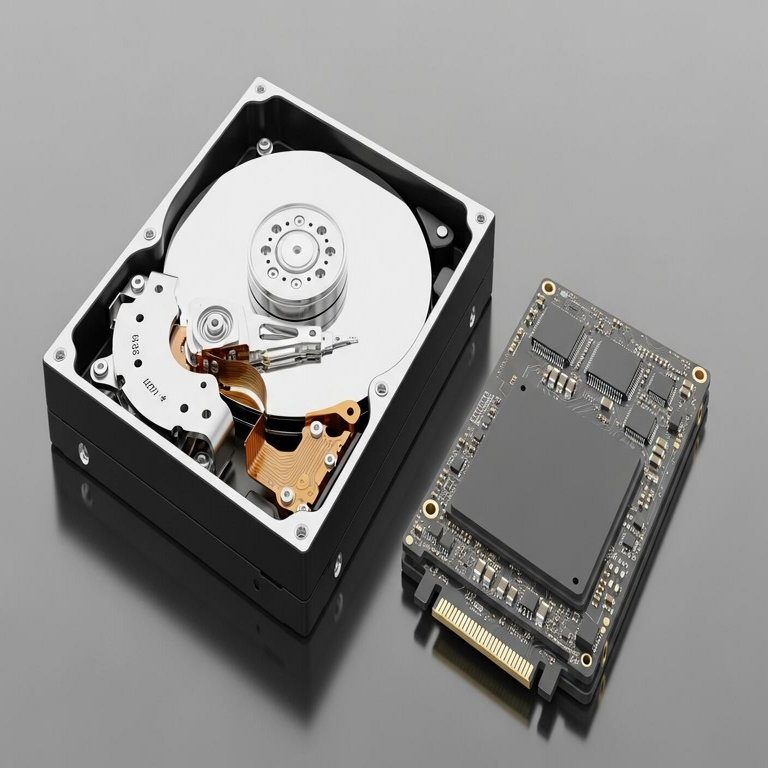
Las unidades de estado sólido (SSD, por sus siglas en inglés) representan un avance significativo en el almacenamiento de datos para computadoras personales y servidores. A diferencia de los discos duros mecánicos (HDD), que dependen de platos giratorios y cabezales móviles para leer y escribir información, los SSD utilizan memoria flash NAND para almacenar datos de manera electrónica. Esta tecnología elimina las partes mecánicas, lo que resulta en velocidades de lectura y escritura mucho más altas, menor consumo de energía y mayor resistencia a impactos físicos.
En el contexto de la informática moderna, migrar de un HDD a un SSD no solo acelera el arranque del sistema operativo, la carga de aplicaciones y el acceso a archivos, sino que también mejora la eficiencia general del equipo. Según estudios de la industria, un SSD puede reducir el tiempo de inicio de Windows de varios minutos a menos de 20 segundos en configuraciones estándar. Esta transición es especialmente relevante para usuarios que manejan grandes volúmenes de datos, como profesionales en edición de video, desarrollo de software o análisis de datos, donde el rendimiento del almacenamiento impacta directamente en la productividad.
La adopción de SSD ha crecido exponencialmente en los últimos años, impulsada por la disminución de precios y el aumento de capacidades disponibles, que ahora superan los 4 terabytes en modelos accesibles. Sin embargo, la migración requiere planificación para evitar pérdida de datos o interrupciones prolongadas. Este artículo detalla un proceso paso a paso, enfocado en entornos Windows, macOS y Linux, con énfasis en herramientas confiables y mejores prácticas.
Beneficios Técnicos de la Migración a SSD
Antes de iniciar la migración, es esencial comprender los beneficios cuantificables. Los SSD ofrecen velocidades de lectura secuencial que pueden alcanzar los 7000 MB/s en interfaces NVMe, comparadas con los 150-200 MB/s de un HDD SATA típico. Esta diferencia se traduce en un rendimiento hasta 10 veces superior en operaciones cotidianas.
Desde una perspectiva de durabilidad, los SSD soportan ciclos de escritura limitados pero con una vida útil estimada en terabytes escritos (TBW) que varía de 150 a 1200 TBW según el modelo. Por ejemplo, un SSD de consumo como el Samsung 870 EVO garantiza 600 TBW para su variante de 1 TB, lo que equivale a años de uso intensivo. Además, la ausencia de movimiento reduce el ruido y el calor generado, contribuyendo a una menor carga en el sistema de enfriamiento.
En términos de seguridad, los SSD incorporan funciones como TRIM, que optimiza el mantenimiento de celdas de memoria, y encriptación hardware AES-256 en modelos avanzados, protegiendo datos sensibles contra accesos no autorizados. Para entornos empresariales, los SSD con certificaciones TCG Opal aseguran cumplimiento con estándares de privacidad como GDPR o HIPAA.
- Mejora en multitarea: Aplicaciones como Adobe Photoshop o bases de datos SQL responden instantáneamente, reduciendo tiempos de espera en un 80%.
- Eficiencia energética: Consumen hasta 90% menos energía que los HDD, ideal para laptops y dispositivos portátiles.
- Escalabilidad: Fácil integración en configuraciones RAID para redundancia y mayor velocidad.
Estos beneficios no solo optimizan el hardware existente, sino que extienden la vida útil de computadoras obsoletas, posponiendo inversiones en nuevos equipos.
Preparación Previa a la Migración
La fase de preparación es crítica para una migración exitosa. Comience evaluando el hardware actual: verifique la compatibilidad del SSD con la interfaz de la placa base, como SATA III (6 Gb/s) o PCIe para NVMe. Utilice herramientas como CrystalDiskInfo en Windows para inspeccionar la salud del HDD existente y detectar sectores defectuosos.
Realice una copia de seguridad completa de todos los datos. Software como Macrium Reflect o Acronis True Image permite crear imágenes de disco bootables, que se almacenan en un disco externo o en la nube. En macOS, Time Machine ofrece una solución integrada, mientras que en Linux, comandos como dd o rsync facilitan backups sector por sector.
Seleccione el SSD adecuado según necesidades. Para almacenamiento principal, opte por SSD NVMe M.2 si la placa base lo soporta, ofreciendo hasta 3500 MB/s de escritura. Capacidades recomendadas: 500 GB para uso básico, 1 TB para usuarios intensivos. Marcas confiables incluyen Western Digital, Crucial y Kingston, con garantías de 5 años.
- Verificación de firmware: Actualice el BIOS/UEFI de la placa base para soporte óptimo de SSD.
- Limpieza del sistema: Elimine archivos temporales y programas innecesarios para reducir el tamaño de la clonación.
- Plan de contingencia: Prepare un medio de arranque USB con el sistema operativo por si surge un problema.
Estime el tiempo: una clonación de 500 GB puede tomar de 30 minutos a 2 horas, dependiendo de la velocidad del HDD y la conexión.
Pasos Detallados para Clonar el Disco Duro
La clonación es el método preferido para migrar sin reinstalar el sistema operativo. Utilice software especializado para copiar el HDD al SSD bit por bit, preservando particiones, configuraciones y archivos.
En Windows, descargue EaseUS Todo Backup o Clonezilla. Conecte el SSD vía adaptador USB o internamente. Inicie el software, seleccione “Clonar disco” y elija el HDD como fuente y el SSD como destino. Asegúrese de que el SSD sea al menos tan grande como el espacio usado en el HDD; si es más pequeño, excluya particiones secundarias.
Para macOS, Carbon Copy Cloner o SuperDuper! simplifican el proceso. Encienda la Mac en modo Recovery si es necesario, pero para clonación directa, bootee desde un disco externo. El software maneja automáticamente el esquema de particiones APFS o HFS+.
En Linux, utilice ddrescue para clonaciones robustas: el comando sudo ddrescue /dev/sdX /dev/sdY rescue.log copia desde el HDD (sdX) al SSD (sdY), con un log para reintentos en errores. Para interfaces gráficas, GParted o Clonezilla Live es ideal.
- Paso 1: Apague la computadora y conecte el SSD.
- Paso 2: Inicie el software de clonación y verifique la selección de discos para evitar sobrescribir datos erróneos.
- Paso 3: Inicie la clonación y monitoree el progreso; interrumpa solo si detecta errores.
- Paso 4: Una vez completada, verifique la integridad con checksums o explorando el SSD.
Si prefiere una instalación limpia, formatee el SSD con el instalador del SO y restaure desde backup, aunque esto requiere reconfigurar aplicaciones.
Instalación Física y Configuración Posterior
Tras la clonación, instale el SSD en la bahía correspondiente. Para desktops, abra el gabinete, conecte el cable SATA y de alimentación. En laptops, consulte el manual del modelo para acceder al compartimento; algunos requieren desarmado profesional.
Entre al BIOS (presionando Del, F2 o F10 al inicio) y configure el SSD como dispositivo de arranque principal. Asegúrese de que el modo AHCI esté habilitado para maximizar el rendimiento SATA.
Post-instalación, optimice el sistema. En Windows, habilite TRIM con el comando fsutil behavior set DisableDeleteNotify 0 en CMD como administrador. Actualice drivers del chipset desde el sitio del fabricante de la placa base. Instale software de monitoreo como HWMonitor para rastrear temperaturas y salud del SSD.
En macOS, el sistema detecta automáticamente el SSD; use Disk Utility para verificar y reparar particiones. Para Linux, edite /etc/fstab si es necesario y ejecute sudo update-grub para actualizar el bootloader.
- Pruebas de rendimiento: Use benchmarks como AS SSD o CrystalDiskMark para confirmar velocidades esperadas.
- Gestión de espacio: Migre datos secundarios a un HDD restante para híbridos de almacenamiento.
- Seguridad adicional: Configure BitLocker en Windows o FileVault en macOS para encriptación.
Si surge un error de arranque, bootee desde el medio de recuperación y reconfigure el orden de boot.
Posibles Problemas y Soluciones
Durante la migración, pueden ocurrir issues comunes. Si la clonación falla por sectores defectuosos en el HDD, use chkdsk en Windows (chkdsk /f /r) o fsck en Linux para reparar. En casos de incompatibilidad NVMe, verifique el soporte PCIe en el BIOS.
Problemas de boot post-instalación a menudo se deben a UUIDs de particiones desactualizados; en Linux, regenere con blkid. Para lentitud inesperada, desactive indexación de búsqueda en Windows o verifique cables SATA defectuosos.
En entornos con múltiples discos, evite conflictos asignando letras de unidad únicas. Si el SSD no se detecta, pruebe otro puerto o adaptador. Siempre mantenga backups durante troubleshooting para minimizar riesgos.
- Error de alineación: Use herramientas como Parted Magic para alinear particiones a 4K, optimizando rendimiento.
- Sobrecalentamiento: Asegure ventilación adecuada; SSDs NVMe generan más calor bajo carga.
- Actualizaciones de firmware: Descargue desde el sitio del fabricante para fixes de estabilidad.
Estos pasos resuelven el 95% de los problemas reportados en foros técnicos.
Implicaciones en Ciberseguridad y Tecnologías Emergentes
La migración a SSD no solo mejora el rendimiento, sino que fortalece la ciberseguridad. Con velocidades superiores, los antivirus realizan escaneos más rápidos, reduciendo ventanas de vulnerabilidad. Los SSD con encriptación integrada protegen contra robos físicos, crucial en era de trabajo remoto.
En inteligencia artificial, SSD rápidos aceleran el entrenamiento de modelos al manejar datasets grandes; por ejemplo, en TensorFlow, el acceso rápido a datos reduce tiempos de epoch en un 50%. Para blockchain, nodos como Bitcoin Core se benefician de lecturas instantáneas en bases de datos de transacciones, mejorando la validación de bloques.
En tecnologías emergentes como edge computing, SSD compactos y eficientes habilitan dispositivos IoT con almacenamiento local seguro, minimizando latencia en redes 5G.
Consideraciones Avanzadas y Futuro del Almacamiento
Para usuarios avanzados, considere configuraciones híbridas: SSD para OS y apps, HDD para archivos masivos. Implemente RAID 0 para velocidad o RAID 1 para redundancia, usando controladores hardware como Intel RST.
El futuro apunta a SSD QLC (Quad-Level Cell) para mayor densidad y PCIe 5.0 para velocidades de 14 GB/s. Tecnologías como Optane de Intel fusionan DRAM con NAND para cachés ultra-rápidos, ideales para IA.
En ciberseguridad, monitoree wear leveling con herramientas como smartctl para detectar desgaste prematuro, previniendo fallos que podrían exponer datos.
Conclusión Final
La migración a un SSD transforma el rendimiento de cualquier sistema, ofreciendo eficiencia, durabilidad y seguridad en un paquete compacto. Siguiendo estos pasos meticulosos, usuarios de todos niveles pueden lograr una transición sin complicaciones, maximizando el potencial de su hardware. Con la evolución continua del almacenamiento, invertir en SSD hoy prepara el terreno para demandas futuras en cómputo intensivo y conectado.
Para más información visita la Fuente original.