
Cómo Instalar un Fire TV de Amazon en un Smart TV: Guía Técnica Detallada
Introducción a la Integración de Fire TV en Smart TVs
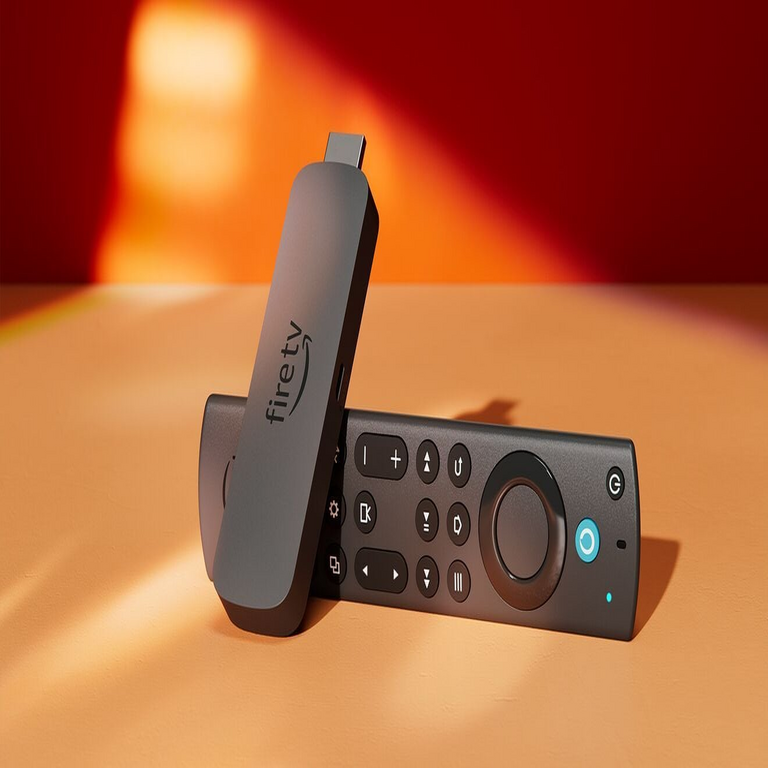
La integración de dispositivos de streaming como el Fire TV de Amazon en televisores inteligentes representa una evolución significativa en el ecosistema de entretenimiento digital. El Fire TV, desarrollado por Amazon, es un dispositivo que transforma cualquier televisor compatible en una plataforma de streaming avanzada, ofreciendo acceso a miles de aplicaciones, canales y servicios de video bajo demanda. En el contexto de los Smart TVs, que ya incorporan sistemas operativos como Android TV, webOS o Tizen, la instalación de un Fire TV Stick permite superar limitaciones inherentes de estos sistemas, como la falta de soporte para ciertas aplicaciones o interfaces menos intuitivas.
Desde una perspectiva técnica, el Fire TV opera sobre Fire OS, una bifurcación de Android optimizada para streaming, lo que asegura una compatibilidad amplia con televisores que posean puertos HDMI. Esta guía detalla el proceso de instalación paso a paso, considerando aspectos de compatibilidad, configuración de red y optimización de rendimiento. Es esencial entender que, aunque los Smart TVs modernos incluyen funcionalidades de streaming integradas, el Fire TV añade valor mediante su procesador dedicado, soporte para resoluciones 4K y integración con el ecosistema de Amazon, como Alexa para control por voz.
En términos de tecnologías emergentes, esta integración resalta la convergencia entre hardware de consumo y software basado en la nube, facilitando experiencias inmersivas sin requerir reemplazos costosos de televisores. A continuación, se exploran los requisitos previos para garantizar una instalación exitosa y segura.
Requisitos Previos para la Instalación
Antes de proceder con la instalación física y configuración del Fire TV en un Smart TV, es fundamental verificar los requisitos técnicos para evitar incompatibilidades o fallos durante el proceso. El Fire TV Stick, disponible en variantes como el modelo Lite, estándar o 4K, requiere un televisor con al menos un puerto HDMI 1.4 o superior para soportar transmisiones de video de alta definición. La mayoría de los Smart TVs fabricados a partir de 2015 cumplen con este estándar, pero se recomienda consultar el manual del usuario del televisor para confirmar la versión exacta del puerto.
En cuanto a la fuente de alimentación, el Fire TV se alimenta a través del puerto USB del televisor o un adaptador de corriente independiente de 5V y 1A. Para Smart TVs con puertos USB limitados en potencia, es aconsejable utilizar el adaptador incluido en el paquete del dispositivo para prevenir interrupciones en el flujo de energía. Además, se necesita una conexión a internet estable, preferiblemente Wi-Fi de banda dual (2.4 GHz o 5 GHz), con una velocidad mínima de 5 Mbps para streaming en HD y 25 Mbps para 4K. La red debe ser segura, utilizando protocolos como WPA2 o WPA3 para proteger contra accesos no autorizados, un aspecto crítico en entornos conectados.
Otro requisito clave es una cuenta de Amazon activa, ya que el Fire TV se vincula directamente con los servicios de la compañía para acceder a Prime Video y otras aplicaciones. Desde el punto de vista de la ciberseguridad, se sugiere habilitar la autenticación de dos factores (2FA) en la cuenta de Amazon para mitigar riesgos de intrusión. Finalmente, prepare el control remoto del Fire TV, que utiliza Bluetooth para comunicación inalámbrica, y asegúrese de que el Smart TV no interfiera con esta señal mediante configuraciones de interferencia electromagnética en su menú de ajustes.
- Televisor con puerto HDMI compatible.
- Conexión a internet de alta velocidad y segura.
- Cuenta de Amazon verificada con 2FA activada.
- Adaptador de corriente si es necesario.
- Control remoto del Fire TV y baterías AA incluidas.
Con estos elementos en su lugar, la instalación puede avanzar sin contratiempos, minimizando el tiempo de inactividad del sistema de entretenimiento.
Proceso de Instalación Física Paso a Paso
La fase inicial de la instalación implica la conexión física del Fire TV al Smart TV, un procedimiento que toma menos de cinco minutos pero requiere precisión para asegurar una transmisión de señal óptima. Comience encendiendo el Smart TV y seleccionando la entrada HDMI correspondiente al puerto donde se conectará el dispositivo. Identifique el puerto HDMI disponible; en Smart TVs de marcas como Samsung, LG o Sony, estos puertos suelen estar etiquetados como HDMI 1, 2 o ARC para audio return channel.
Conecte un extremo del cable HDMI incluido con el Fire TV Stick al dispositivo y el otro extremo al puerto HDMI del televisor. Si el modelo de Fire TV es el Stick de cuarta generación o superior, el cable HDMI está integrado, simplificando el proceso. Encienda el Fire TV enchufándolo al puerto USB del Smart TV o al adaptador de corriente conectado a una toma eléctrica. Al hacerlo, el televisor detectará automáticamente el nuevo dispositivo y cambiará a la entrada HDMI seleccionada, mostrando la pantalla de bienvenida de Fire TV.
Durante esta conexión, observe la pantalla para verificar que no haya parpadeos o distorsiones en la imagen, lo que podría indicar un cable defectuoso o incompatibilidad de resolución. Los Smart TVs con resolución 4K deben configurarse para output 4K en el menú de ajustes del Fire TV una vez iniciado, pero inicialmente, el dispositivo se adapta a la resolución nativa del televisor. Si el Smart TV soporta HDMI-CEC (Consumer Electronics Control), habilite esta función en los ajustes del televisor para permitir que el control remoto del Fire TV controle el encendido y volumen del TV, mejorando la usabilidad.
En casos donde el puerto HDMI esté ocupado por otros dispositivos, considere utilizar un conmutador HDMI para alternar entre fuentes. Esta instalación física establece la base para la configuración posterior, donde se integra el software con la red y las cuentas del usuario.
Configuración Inicial del Software y Conexión a Red
Una vez realizada la conexión física, el Fire TV iniciará el proceso de configuración guiada, que se presenta en la interfaz del televisor a través del puerto HDMI. La pantalla inicial solicitará la selección del idioma; elija español latinoamericano para una experiencia localizada, considerando variaciones regionales en términos como “control remoto” o “conexión Wi-Fi”. A continuación, el dispositivo escaneará las redes Wi-Fi disponibles. Seleccione su red doméstica e ingrese la contraseña utilizando el teclado en pantalla o, preferiblemente, el control remoto con su funcionalidad de navegación.
Desde una óptica técnica, esta conexión Wi-Fi utiliza el protocolo 802.11ac para velocidades óptimas, y el Fire TV soporta tanto bandas de 2.4 GHz para mayor alcance como 5 GHz para menor latencia. Si su Smart TV tiene un router integrado o extensor de red, asegúrese de que el Fire TV se conecte al mismo SSID para sincronización fluida. Tras la conexión, el dispositivo verificará actualizaciones de software automáticamente; permita que se descarguen e instalen, ya que Fire OS se actualiza OTA (Over-The-Air) para incorporar parches de seguridad y nuevas características.
El siguiente paso es iniciar sesión con la cuenta de Amazon. Ingrese las credenciales en la interfaz segura proporcionada, que utiliza encriptación HTTPS para proteger los datos. Si posee Amazon Prime, el sistema detectará automáticamente la suscripción y habilitará contenido premium. Para usuarios avanzados, configure opciones adicionales como el modo desarrollador en Ajustes > Mi Fire TV > Acerca de, pulsando siete veces en el nombre del dispositivo para habilitar ADB (Android Debug Bridge), útil para depuración técnica o instalación de apps sideloaded.
En el ámbito de la ciberseguridad, durante esta configuración, revise las opciones de privacidad: desactive el seguimiento de ubicación si no es necesario y habilite notificaciones de accesos no autorizados. La integración con Alexa requiere emparejar el control remoto con el dispositivo, un proceso que se completa escaneando un código QR o mediante Bluetooth pairing directo.
- Seleccione idioma y conecte a Wi-Fi.
- Inicie sesión en Amazon y actualice el software.
- Configure Alexa y opciones de privacidad.
- Habilite HDMI-CEC si está disponible.
Esta configuración inicial asegura que el Fire TV funcione de manera autónoma, independientemente del sistema operativo del Smart TV, permitiendo un acceso seamless a servicios como Netflix, Disney+ o YouTube.
Optimización de Rendimiento y Compatibilidad con Smart TVs
Para maximizar el rendimiento del Fire TV en un Smart TV, es necesario ajustar parámetros específicos que aborden posibles conflictos entre el hardware del televisor y el dispositivo de streaming. En primer lugar, en el menú de Ajustes del Fire TV, navegue a Pantalla y Sonido para calibrar la resolución y el formato HDR. Si el Smart TV soporta Dolby Vision o HDR10+, seleccione la opción correspondiente para una calidad de imagen superior, evitando downscaling innecesario que degrade la experiencia visual.
Respecto a la compatibilidad, no todos los Smart TVs manejan múltiples dispositivos HDMI de la misma manera; por ejemplo, en modelos LG con webOS, active el modo “Instant Game Response” si planea usar el Fire TV para gaming ligero vía Luna, el servicio de juegos en la nube de Amazon. Para audio, configure el output a través de eARC si el televisor lo soporta, permitiendo passthrough de formatos como Dolby Atmos sin compresión.
En términos de tecnologías emergentes, el Fire TV integra inteligencia artificial para recomendaciones personalizadas basadas en algoritmos de machine learning, analizando patrones de visualización del usuario. Para optimizar esto, sincronice el Fire TV con otros dispositivos Amazon, como Echo, creando un ecosistema interconectado. Monitoree el uso de ancho de banda en Ajustes > Red para priorizar el streaming sobre otras actividades, especialmente en redes compartidas.
Desde la perspectiva de la ciberseguridad, instale solo aplicaciones de fuentes verificadas en la Amazon Appstore para evitar malware. El Fire TV incluye protecciones como Amazon GuardLine, que detecta comportamientos anómalos en la red. Si el Smart TV tiene su propio firewall, asegúrese de que no bloquee el tráfico del Fire TV en puertos como 80 (HTTP) o 443 (HTTPS).
Pruebe la instalación reproduciendo contenido en diferentes apps para verificar latencia y calidad. Si experimenta buffering, considere un extensor de red mesh para mejorar la cobertura Wi-Fi en el hogar.
Solución de Problemas Comunes en la Instalación
Aunque la instalación del Fire TV es generalmente straightforward, ciertos problemas técnicos pueden surgir, particularmente en entornos con Smart TVs de generaciones anteriores o configuraciones de red complejas. Un issue frecuente es la falta de detección del dispositivo HDMI; en este caso, desconecte y reconecte el cable, o reinicie tanto el Fire TV como el Smart TV manteniendo presionado el botón de encendido por 10 segundos. Verifique que el puerto HDMI no esté en modo protegido HDCP, deshabilitándolo temporalmente en los ajustes del televisor si es necesario.
Problemas de conexión Wi-Fi, como desconexiones intermitentes, pueden resolverse olvidando la red en Ajustes > Red y reconectándola, o actualizando el firmware del router. Si el control remoto no responde, reempareje presionando los botones Atrás y Derecha simultáneamente por 10 segundos hasta que aparezca en pantalla el mensaje de pairing. Para errores de software, como bucles de actualización, realice un factory reset en Ajustes > Mi Fire TV > Restablecer opciones de fábrica, lo que borrará datos pero resolverá corrupciones.
En contextos de ciberseguridad, si sospecha de una brecha durante la configuración, cambie la contraseña de Amazon inmediatamente y escanee la red con herramientas como el app de Amazon Device Dashboard. Para Smart TVs con sistemas operativos obsoletos, evite sideload de APKs no verificados para prevenir vulnerabilidades zero-day.
- Problemas HDMI: Reinicio y verificación de cables.
- Conexión Wi-Fi: Olvidar y reconectar red.
- Control remoto: Reemparejamiento manual.
- Errores de software: Factory reset como último recurso.
Estos pasos de troubleshooting mantienen la integridad del sistema, asegurando una operación continua.
Beneficios Avanzados y Consideraciones de Seguridad
La instalación de un Fire TV en un Smart TV no solo amplía las capacidades de entretenimiento, sino que introduce beneficios técnicos profundos. En el ámbito de la inteligencia artificial, el dispositivo utiliza modelos de IA para upscaling de video, mejorando la calidad en televisores no 4K mediante interpolación de frames. Esto se combina con blockchain en servicios como Amazon’s decentralized content delivery para una distribución más eficiente de medios, aunque no directamente accesible al usuario final.
En ciberseguridad, el Fire TV incorpora encriptación end-to-end para streaming y actualizaciones seguras, protegiendo contra ataques man-in-the-middle en redes públicas. Recomendamos configurar VPN en el router para todo el hogar si se usa en entornos compartidos, y monitorear logs en la app de Amazon para detectar accesos inusuales.
Adicionalmente, esta setup facilita la integración con IoT, permitiendo control de dispositivos inteligentes vía Alexa, lo que posiciona al Fire TV como un hub central en hogares conectados. Consideraciones de privacidad incluyen revisar permisos de apps y desinstalar aquellas no usadas para reducir la superficie de ataque.
En resumen, los beneficios superan las complejidades iniciales, ofreciendo una plataforma robusta para el consumo de medios digitales.
Conclusión Final: Hacia un Ecosistema de Entretenimiento Optimizado
La instalación exitosa de un Fire TV de Amazon en un Smart TV culmina en un sistema de entretenimiento versátil y seguro, que aprovecha lo mejor de ambos mundos: la conectividad nativa del televisor y la potencia de streaming del dispositivo dedicado. Siguiendo los pasos delineados, desde la conexión física hasta la optimización y resolución de problemas, los usuarios pueden disfrutar de una experiencia fluida, con énfasis en rendimiento técnico y protección de datos.
Esta integración no solo resuelve limitaciones de hardware existentes, sino que prepara el terreno para futuras actualizaciones en IA y ciberseguridad, asegurando relevancia en un panorama tecnológico en constante evolución. Para maximizar el valor, mantenga el sistema actualizado y explore apps especializadas que potencien su uso diario.
Para más información visita la Fuente original.