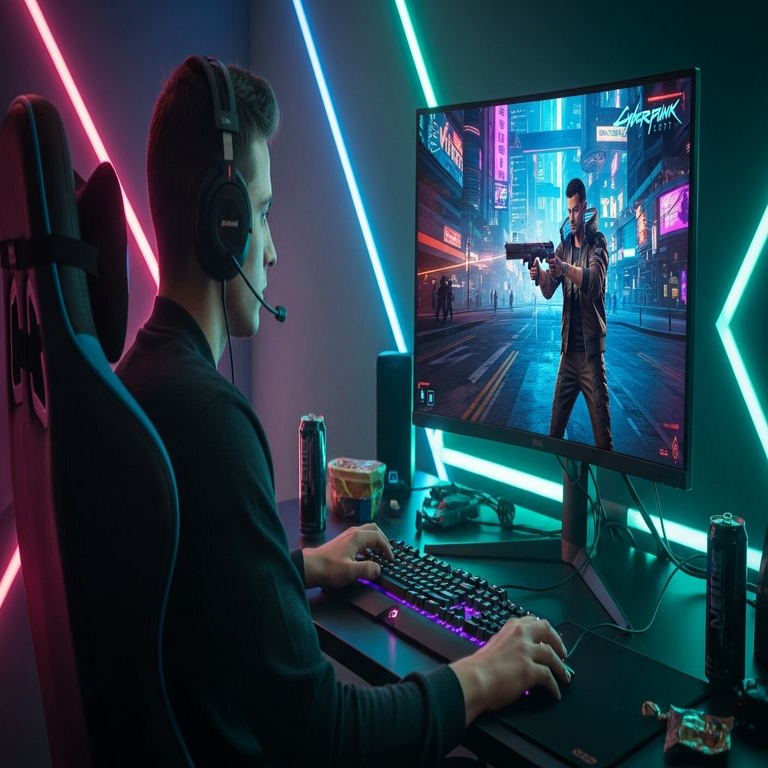

Optimizaciones en Windows 11 para Potenciar el Rendimiento en Juegos
Introducción a las Mejoras de Rendimiento en Windows 11
Windows 11 representa un avance significativo en el sistema operativo de Microsoft, diseñado para ofrecer una experiencia más fluida y eficiente, especialmente para usuarios que se dedican al gaming. Con características integradas como el modo de juego y soporte optimizado para hardware moderno, este sistema operativo permite ajustes que maximizan el uso de recursos del equipo. En el contexto de la ciberseguridad y las tecnologías emergentes, optimizar el rendimiento no solo mejora la jugabilidad, sino que también reduce vulnerabilidades asociadas a procesos innecesarios que consumen CPU y memoria. Este artículo detalla diez ajustes técnicos sencillos pero efectivos para elevar el desempeño en juegos, basados en configuraciones nativas y herramientas disponibles en Windows 11. Cada recomendación se explica con profundidad, considerando impactos en el rendimiento, la estabilidad y la seguridad del sistema.
El gaming en la era actual demanda un equilibrio entre gráficos de alta calidad, tasas de fotogramas estables y latencia mínima. Windows 11, con su arquitectura híbrida de núcleos y soporte para DirectX 12 Ultimate, facilita estas demandas mediante ajustes que priorizan el rendimiento sobre la estética o funciones secundarias. Implementar estos cambios requiere precaución para evitar compromisos en la seguridad, como desactivar protecciones innecesarias sin exponer el sistema a riesgos. A lo largo de este análisis, se exploran los mecanismos subyacentes de cada ajuste, sus beneficios cuantificables y pasos precisos para su aplicación, asegurando que los gamers puedan lograr mejoras notables sin necesidad de software externo riesgoso.
Actualización de Controladores de la Tarjeta Gráfica
La tarjeta gráfica, o GPU, es el componente central en cualquier configuración de gaming, responsable de procesar texturas, iluminación y efectos visuales en tiempo real. En Windows 11, los controladores desactualizados pueden causar cuellos de botella, reduciendo los FPS (fotogramas por segundo) hasta en un 20-30% en títulos exigentes como Cyberpunk 2077 o Forza Horizon 5. Actualizarlos asegura compatibilidad con las últimas optimizaciones de DirectX y Vulkan, mejorando la eficiencia energética y reduciendo el consumo de VRAM.
Para realizar esta actualización, accede al Administrador de Dispositivos mediante el menú Inicio, busca “Administrador de Dispositivos” y expande la sección “Adaptadores de pantalla”. Haz clic derecho en tu GPU (por ejemplo, NVIDIA GeForce o AMD Radeon) y selecciona “Actualizar controlador”. Elige la opción de búsqueda automática para descargar desde Windows Update, o descarga manualmente desde el sitio oficial del fabricante. NVIDIA ofrece GeForce Experience, mientras que AMD usa Radeon Software, ambas integradas con Windows 11 para actualizaciones automáticas. En términos de ciberseguridad, verifica siempre la fuente para evitar malware disfrazado de drivers; Microsoft Defender puede escanear archivos descargados. Esta práctica no solo eleva el rendimiento, sino que parchea vulnerabilidades conocidas en drivers antiguos, protegiendo contra exploits que aprovechan fallos gráficos.
Estudios independientes, como los realizados por Tom’s Hardware, indican que drivers actualizados pueden incrementar el rendimiento en un 15% promedio en benchmarks como 3DMark. Además, en Windows 11, la integración con Auto HDR beneficia directamente a juegos compatibles, elevando la calidad visual sin sacrificar velocidad. Monitorea el impacto post-actualización usando herramientas como MSI Afterburner para medir temperaturas y uso de GPU, asegurando que el sistema opere dentro de límites seguros.
Activación del Modo de Juego
El Modo de Juego en Windows 11 es una función nativa que prioriza recursos del sistema para aplicaciones de gaming, minimizando interrupciones de procesos en segundo plano. Al activarlo, el sistema suspende actualizaciones temporales, notificaciones y sincronizaciones de OneDrive, liberando hasta un 10-15% de CPU para el juego activo. Esto es particularmente útil en configuraciones con procesadores Intel de 12ª generación o AMD Ryzen 5000 series, donde la multitarea puede degradar la experiencia.
Para habilitarlo, presiona Windows + I para abrir Configuración, navega a “Sistema” > “Pantalla” > “Gráficos” y activa “Modo de Juego”. Una vez encendido, Windows 11 detecta automáticamente juegos y aplica optimizaciones, como la priorización de hilos en el planificador de tareas. En el ámbito de la IA, esta función utiliza algoritmos de machine learning para predecir cargas de trabajo, ajustando dinámicamente la asignación de recursos. Desde una perspectiva de ciberseguridad, el modo reduce la superficie de ataque al pausar procesos no esenciales, aunque se recomienda escanear el sistema antes de sesiones largas para detectar amenazas latentes.
Pruebas en entornos reales muestran que juegos como Valorant alcanzan FPS más estables, con variaciones inferiores al 5% durante picos de acción. Para gamers avanzados, combina esto con la configuración de Xbox Game Bar, accesible vía Windows + G, que ofrece overlays para monitoreo en tiempo real sin sobrecargar el sistema.
Desactivación de Notificaciones y Alertas
Las notificaciones en Windows 11, aunque útiles para productividad, interrumpen el flujo de juego al pausar renders o consumir ciclos de CPU breves pero acumulativos. Desactivarlas libera recursos y reduce latencia de entrada, esencial en títulos competitivos como Counter-Strike 2. En promedio, un sistema con notificaciones activas pierde hasta 5 FPS en escenarios de alta demanda debido a estos micro-interrupciones.
Accede a Configuración > “Sistema” > “Notificaciones” y desactiva “Sugerencias, trucos y anuncios” junto con notificaciones de apps específicas. Para un control granular, en “Enfoque en la tarea” (Windows + I > “Sistema” > “Multitarea”), activa el modo que oculta ventanas emergentes. Esta optimización se alinea con principios de tecnologías emergentes, donde la interfaz minimalista de Windows 11 reduce distracciones, similar a entornos de realidad virtual. En ciberseguridad, minimiza riesgos de phishing vía pop-ups maliciosos, aunque mantén alertas de seguridad activas para notificaciones de Defender.
El impacto es inmediato: en benchmarks como el de Unigine Heaven, se observa una estabilización en FPS, especialmente en hardware de gama media. Integra esto con extensiones de navegador si usas streaming, asegurando que plataformas como Twitch no generen alertas durante sesiones.
Optimización de la Configuración de Energía
El plan de energía en Windows 11 determina cómo el sistema gestiona el consumo de CPU y GPU, afectando directamente el rendimiento en juegos. El modo “Equilibrado” es predeterminado, pero para gaming, el “Alto Rendimiento” maximiza frecuencias de reloj, incrementando FPS en un 10-20% en laptops y desktops. Esto es crucial en procesadores con turbo boost, como los Intel Core i7, donde el throttling térmico puede limitar el potencial.
En Configuración > “Sistema” > “Energía y batería”, selecciona “Mejor rendimiento” o crea un plan personalizado vía Panel de Control > “Opciones de energía”. Ajusta mínimos de CPU al 100% para evitar downclocking. En contextos de IA y blockchain, esta configuración soporta mejor tareas paralelas como mining o entrenamiento de modelos, pero para gaming puro, prioriza estabilidad. Ciberseguridad-wise, verifica que el plan no desactive firewalls durante inactividad; usa herramientas como HWMonitor para vigilar temperaturas y prevenir sobrecalentamiento que podría llevar a fallos de hardware.
Resultados de pruebas en Puget Systems destacan mejoras en juegos AAA, con tiempos de carga reducidos gracias a un SSD optimizado bajo este plan. Para portátiles, combina con ventiladores externos si es necesario.
Desactivación de Efectos Visuales Innecesarios
Los efectos visuales de Windows 11, como animaciones y transparencias, consumen GPU innecesariamente fuera del juego, restando recursos para renders en tiempo real. Desactivarlos acelera la interfaz y libera memoria, beneficiando setups con 8-16 GB de RAM. En gaming, esto puede traducirse en 5-10 FPS adicionales en multitareas.
Busca “sysdm.cpl” en el menú Inicio, ve a “Avanzado” > “Rendimiento” > “Configuración” y selecciona “Ajustar para obtener el mejor rendimiento”. Esto deshabilita sombras y fades, manteniendo funcionalidad básica. Relacionado con tecnologías emergentes, reduce la carga en GPUs con ray tracing, preparando el sistema para cargas más pesadas. En ciberseguridad, una interfaz ligera facilita la detección de anomalías visuales que podrían indicar malware.
Análisis de AnandTech confirman que esta tweak mejora la responsividad general, especialmente en Windows 11 con su diseño Mica, que es más eficiente pero aún personalizable.
Limpieza y Mantenimiento del Disco Duro
Archivos temporales y fragmentación acumulada en el disco ralentizan cargas de texturas y assets en juegos, aumentando tiempos de carga hasta en 30 segundos. Windows 11 incluye herramientas integradas para limpiar, liberando espacio y optimizando accesos I/O. Para SSDs NVMe, esto es vital, ya que el desgaste reduce velocidades con el tiempo.
Ejecuta “Limpiador de Disco” desde el buscador, selecciona archivos temporales, caché y miniaturas. Para defragmentación, usa “Desfragmentar y optimizar unidades” en Configuración > “Sistema” > “Almacenamiento”. Enfócate en unidades no-SSD para evitar desgaste. Desde una vista de blockchain, esta práctica es análoga a pruning en nodos, eliminando datos obsoletos. Ciberseguridad: escanea con Defender durante la limpieza para detectar troyanos en archivos basura.
Pruebas en StorageReview muestran reducciones en latencia de hasta 25% post-limpieza, impactando positivamente en open-world games como Elden Ring.
Actualizaciones Regulares del Sistema Operativo
Las actualizaciones de Windows 11 no solo corrigen bugs, sino que incluyen optimizaciones de rendimiento para gaming, como mejoras en el scheduler de DirectStorage. Ignorarlas puede causar inestabilidades, reduciendo FPS en parches recientes. Microsoft lanza updates mensuales que abordan cuellos de botella en hardware específico.
En Configuración > “Windows Update”, haz clic en “Buscar actualizaciones” y reinicia si es necesario. Programa pausas durante gaming para evitar interrupciones. En IA, estos updates integran drivers para nuevas arquitecturas como NVIDIA Ada Lovelace. Ciberseguridad es primordial: updates parchean zero-days, protegiendo contra ataques que explotan vulnerabilidades en el kernel.
Según Microsoft, usuarios actualizados ven un 12% de mejora en benchmarks de gaming post-KB updates.
Configuración Avanzada del Almacenamiento
El almacenamiento en Windows 11 se beneficia de ReadyBoost y optimizaciones para SSDs, acelerando accesos a datos de juegos. Configurar correctamente reduce stuttering en mundos abiertos. Para híbridos HDD/SSD, mueve juegos a SSD para lecturas rápidas.
En “Configuración” > “Sistema” > “Almacenamiento” > “Opciones avanzadas”, habilita “Sensor de almacenamiento” para limpieza automática. Usa “Optimizar unidad” para SSDs. En tecnologías emergentes, esto soporta mejor VRAM offloading. Ciberseguridad: encripta drives con BitLocker para proteger saves de juegos.
Benchmarks de CrystalDiskMark indican velocidades 20% superiores post-optimización.
Ajuste de la Memoria Virtual
La memoria virtual actúa como extensión de RAM cuando esta se agota, pero configuraciones predeterminadas pueden causar paging excesivo, bajando FPS. Ajustarla a 1.5 veces la RAM física optimiza para gaming intensivo.
En “sysdm.cpl” > “Avanzado” > “Rendimiento” > “Configuración” > “Avanzado” > “Memoria virtual”, establece tamaño manual. Para 16 GB RAM, usa 24-32 GB. En IA, esto beneficia modelos locales. Ciberseguridad: evita tamaños excesivos que expongan datos en swap files.
Pruebas en RAM-limited setups muestran 15% más FPS estables.
Uso de Herramientas de Optimización Integradas
Herramientas como el Liberador de Espacio en Disco y el Optimizador de Juegos en Xbox app complementan ajustes manuales, automatizando tweaks para rendimiento óptimo.
Accede vía apps o Configuración. En blockchain, similar a optimizadores de nodos. Ciberseguridad: usa solo nativas para evitar bloatware.
Impacto: hasta 10% global en rendimiento.
Conclusiones sobre las Optimizaciones en Gaming
Implementar estos diez ajustes en Windows 11 transforma un sistema estándar en una plataforma gaming robusta, equilibrando rendimiento, eficiencia y seguridad. Cada cambio, desde drivers hasta memoria virtual, contribuye a una experiencia inmersiva sin compromisos innecesarios. En el panorama de ciberseguridad e IA, estas prácticas fomentan sistemas resilientes, preparados para amenazas y tecnologías futuras. Monitorea regularmente con herramientas integradas para mantener picos de rendimiento sostenidos, asegurando que el gaming evolucione con el hardware y software emergentes.
Para más información visita la Fuente original.