
Transformación de un Teléfono Móvil Android Antiguo en Monitor Secundario para Computadora con Windows
Introducción al Concepto
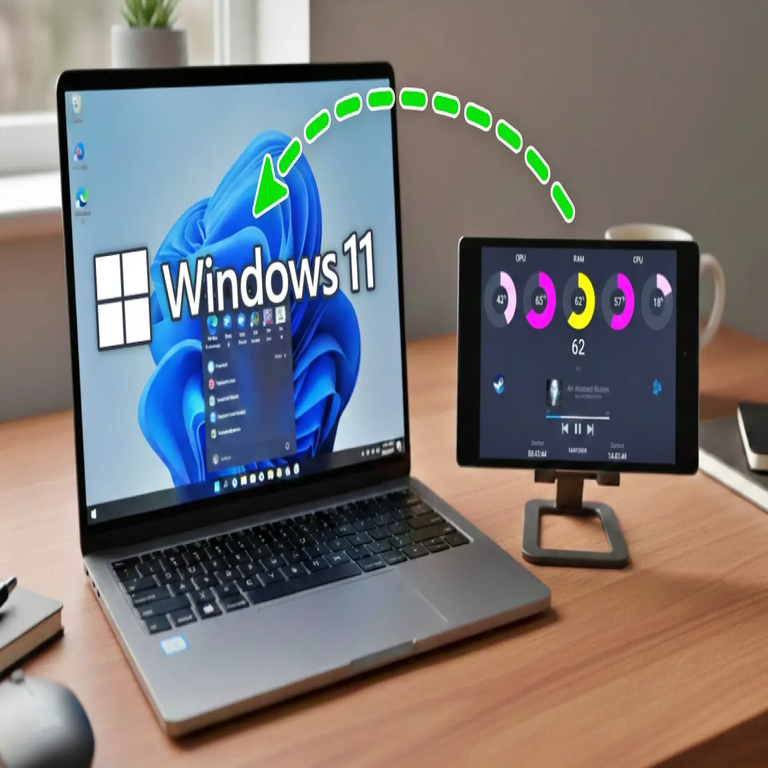
La reutilización de dispositivos electrónicos obsoletos representa una práctica eficiente en el ámbito de la informática. En este contexto, un teléfono móvil Android antiguo puede configurarse como un monitor secundario para una computadora con sistema operativo Windows. Esta solución aprovecha la conectividad inalámbrica o cableada para extender la pantalla principal, permitiendo la visualización de elementos como estadísticas del sistema. El proceso involucra software especializado que emula la funcionalidad de un monitor externo, optimizando el flujo de trabajo sin requerir hardware adicional costoso.
Requisitos Previos
Para implementar esta configuración, se necesitan componentes básicos compatibles con entornos Windows y Android. Los elementos esenciales incluyen:
- Un teléfono móvil Android con versión 4.0 o superior, preferiblemente con pantalla de al menos 5 pulgadas para una visualización adecuada.
- Una computadora con Windows 7, 8, 10 o 11, equipada con adaptadores de red inalámbrica (Wi-Fi) o puertos USB para conexión cableada.
- Conexión a internet estable para la descarga de aplicaciones y drivers.
- Espacio de almacenamiento mínimo: 50 MB en el móvil y 100 MB en la computadora.
Es recomendable verificar la compatibilidad del hardware del móvil, ya que modelos antiguos podrían presentar limitaciones en el rendimiento gráfico o la latencia de conexión.
Selección de Software Recomendado
Entre las herramientas disponibles, spacedesk destaca por su gratuidad y simplicidad. Esta aplicación permite la extensión de la pantalla de Windows a través de una red local, utilizando protocolos de transmisión de video como H.264 para minimizar el retraso. Alternativas como Duet Display o iDisplay ofrecen funcionalidades similares, pero spacedesk es óptima para entornos no comerciales debido a su bajo impacto en los recursos del sistema.
El software opera en modo cliente-servidor: el servidor se instala en la computadora Windows, mientras que el cliente reside en el dispositivo Android, facilitando la proyección remota de la interfaz gráfica.
Pasos de Instalación y Configuración
La implementación se divide en fases secuenciales para garantizar una integración fluida. A continuación, se detalla el procedimiento técnico.
Instalación del Servidor en la Computadora
Acceda al sitio oficial de spacedesk y descargue el instalador para Windows. Ejecute el archivo .exe con privilegios de administrador. Durante la instalación:
- Seleccione la opción de instalación completa para incluir drivers de visualización virtual.
- Configure el firewall de Windows para permitir el tráfico en puertos TCP/UDP 8040-8050, esenciales para la comunicación segura.
- Reinicie la computadora para activar los drivers, que crean una tarjeta gráfica virtual compatible con DirectX y OpenGL.
Una vez completado, inicie el servidor spacedesk desde el menú de inicio. Verifique el estado en la bandeja del sistema, donde se mostrará la dirección IP local de la máquina.
Instalación del Cliente en el Teléfono Móvil
En el dispositivo Android, diríjase a Google Play Store y busque “spacedesk Viewer”. Instale la aplicación y otórguele permisos para acceso a la red y pantalla. Abra la app y seleccione el modo de conexión:
- Wi-Fi: Ideal para movilidad; asegúrese de que ambos dispositivos estén en la misma red local para evitar latencia superior a 50 ms.
- USB: Requiere habilitar el modo desarrollador en Android (Ajustes > Acerca del teléfono > Tocar siete veces el número de compilación) y activar depuración USB. Conecte vía cable OTG para una transmisión más estable y de menor consumo de batería.
En la interfaz del cliente, ingrese la IP del servidor y presione “Conectar”. La pantalla del móvil se extenderá automáticamente como monitor secundario.
Optimización para Visualización de Estadísticas
Para mostrar métricas del sistema como uso de CPU, RAM y temperatura, configure la extensión en la computadora. Utilice herramientas como Rainmeter o HWMonitor para crear widgets personalizados en la pantalla virtual proyectada al móvil.
- Instale Rainmeter en Windows y seleccione skins preconfigurados para monitoreo (ej. Enigma o Illustro).
- Arraste los widgets a la pantalla secundaria asignada al móvil mediante las opciones de visualización de Windows (Configuración > Sistema > Pantalla > Extender estas pantallas).
- Ajuste la resolución en spacedesk (hasta 1080p en dispositivos compatibles) y la tasa de refresco a 30 FPS para equilibrar calidad y rendimiento.
Monitoree el consumo de batería del móvil, ya que la proyección continua puede drenar hasta un 20% por hora en modo Wi-Fi. Active el modo de ahorro de energía en Android para mitigar este efecto.
Ventajas y Consideraciones Técnicas
Esta configuración ofrece beneficios notables en productividad: extensión de espacio de trabajo sin inversión en monitores adicionales, y monitoreo en tiempo real de recursos del sistema para diagnóstico proactivo. Sin embargo, se deben considerar limitaciones como posible latencia en redes congestionadas o incompatibilidades con aplicaciones de alto ancho de banda, como edición de video.
Desde una perspectiva de seguridad, utilice redes Wi-Fi encriptadas (WPA3) y desactive el servidor cuando no se use para prevenir accesos no autorizados. En entornos corporativos, verifique políticas de red para el uso de software de escritorio remoto.
Conclusión Final
La transformación de un teléfono móvil Android antiguo en un monitor secundario representa una solución técnica viable y económica para optimizar el entorno de cómputo en Windows. Mediante la correcta implementación de herramientas como spacedesk y configuraciones de monitoreo, se logra una extensión funcional que promueve la eficiencia operativa. Esta aproximación no solo reutiliza hardware existente, sino que también fomenta prácticas sostenibles en la gestión de recursos informáticos.
Para más información visita la Fuente original.