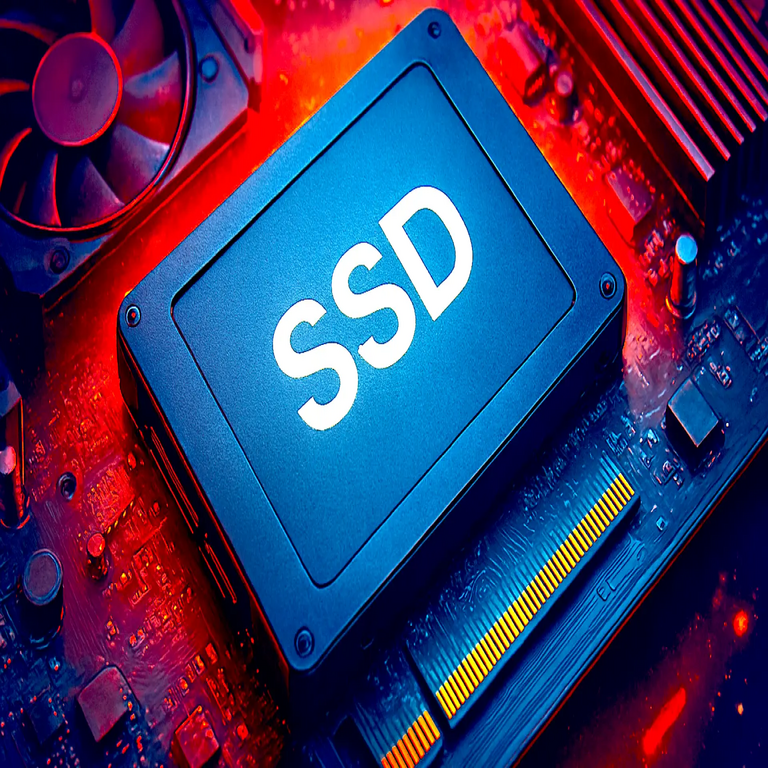

El SSD: Definición y Rol Esencial en el Rendimiento de una Computadora
¿Qué es un SSD?
Un SSD, o Solid State Drive, es un dispositivo de almacenamiento que utiliza memoria flash NAND para guardar datos de manera no volátil. A diferencia de los discos duros tradicionales (HDD), que dependen de platos magnéticos giratorios y cabezales mecánicos, los SSD emplean chips de memoria electrónica para leer y escribir información. Esta arquitectura elimina componentes móviles, lo que resulta en un diseño más compacto, eficiente y resistente a impactos.
La memoria NAND flash opera almacenando datos en celdas que retienen la información incluso sin suministro de energía. Cada celda puede representar uno o más bits, dependiendo del tipo de NAND: SLC (Single-Level Cell, un bit por celda), MLC (Multi-Level Cell, dos bits), TLC (Triple-Level Cell, tres bits) o QLC (Quad-Level Cell, cuatro bits). Estos tipos equilibran capacidad, velocidad y durabilidad, con SLC ofreciendo mayor longevidad pero menor densidad de almacenamiento.
Ventajas Técnicas de los SSD sobre los HDD
Los SSD superan a los HDD en varios aspectos clave del rendimiento. La velocidad de acceso aleatorio es significativamente mayor, gracias a la ausencia de latencia mecánica; un SSD puede alcanzar velocidades de lectura/escritura de hasta 7000 MB/s en interfaces modernas, comparado con los 100-200 MB/s típicos de un HDD. Esto se traduce en tiempos de arranque del sistema operativo reducidos a segundos, en lugar de minutos.
Otra ventaja es la durabilidad: sin partes móviles, los SSD resisten vibraciones y caídas, ideales para laptops y entornos móviles. Además, consumen menos energía (alrededor de 2-3W en operación versus 6-8W en HDD), lo que extiende la batería en dispositivos portátiles y reduce el calor generado, minimizando la necesidad de refrigeración intensiva.
- Velocidad secuencial: Lectura/escritura continua optimizada para transferencias grandes, como copias de archivos o instalaciones de software.
- Acceso aleatorio: Ideal para multitarea, donde múltiples aplicaciones acceden simultáneamente a datos dispersos.
- Silencio y eficiencia: Operación sin ruido mecánico y menor impacto ambiental por bajo consumo energético.
Tipos de SSD y Interfaces de Conexión
Los SSD se clasifican por su interfaz y factor de forma. Los más comunes son:
- SATA SSD: Utilizan el estándar SATA III (6 Gbps), compatibles con la mayoría de motherboards. Ofrecen velocidades de hasta 600 MB/s, ideales para actualizaciones en sistemas legacy, pero limitados por el ancho de banda del bus.
- NVMe SSD: Basados en PCIe (Peripheral Component Interconnect Express), aprovechan múltiples carriles para velocidades superiores (hasta 7000 MB/s en PCIe 4.0). Requieren slots M.2 o U.2 en la placa base, comunes en computadoras modernas para almacenamiento principal.
- Factores de forma: 2.5 pulgadas para reemplazos de HDD en desktops/laptops; M.2 (2280, 2230) para diseños compactos; mSATA para dispositivos antiguos.
La elección depende del uso: NVMe para cargas de trabajo intensivas como edición de video o gaming, mientras que SATA basta para almacenamiento secundario.
Por Qué un SSD es Vital en una Computadora Moderna
En el ecosistema de una PC, el SSD actúa como el núcleo del almacenamiento primario, impactando directamente el rendimiento general. Un sistema con SSD como disco de arranque acelera la carga del SO (por ejemplo, Windows 11 inicia en 10-15 segundos versus 40-60 en HDD), reduce tiempos de carga en aplicaciones y mejora la responsividad en entornos multitarea. En contextos profesionales, como desarrollo de software o análisis de datos, la baja latencia minimiza cuellos de botella I/O.
Además, los SSD facilitan tecnologías como TRIM, que optimiza el garbage collection para mantener velocidades consistentes a lo largo del tiempo, y wear leveling, que distribuye escrituras uniformemente para extender la vida útil (medida en TBW: Terabytes Written, típicamente 300-1200 TB para unidades de 1 TB).
Sin un SSD, una PC moderna pierde eficiencia: actualizaciones de hardware como procesadores rápidos o RAM abundante se ven limitadas por almacenamiento lento, resultando en un sistema desbalanceado.
Consideraciones para la Implementación y Mantenimiento
Al integrar un SSD, verifica la compatibilidad con la BIOS/UEFI y actualiza firmware para soporte óptimo. Monitorea la salud con herramientas como CrystalDiskInfo, que reporta el porcentaje de vida restante basado en ciclos de escritura. Evita llenar el SSD por encima del 80% para prevenir degradación de rendimiento.
En términos de costos, los SSD han democratizado el acceso a almacenamiento rápido, con precios por GB inferiores a los de hace una década, haciendo su adopción esencial para cualquier configuración actual.
En resumen, el SSD no es un accesorio, sino un componente fundamental que eleva la productividad y experiencia en computadoras, alineándose con la evolución hacia sistemas más ágiles y eficientes.
Para más información visita la Fuente original.