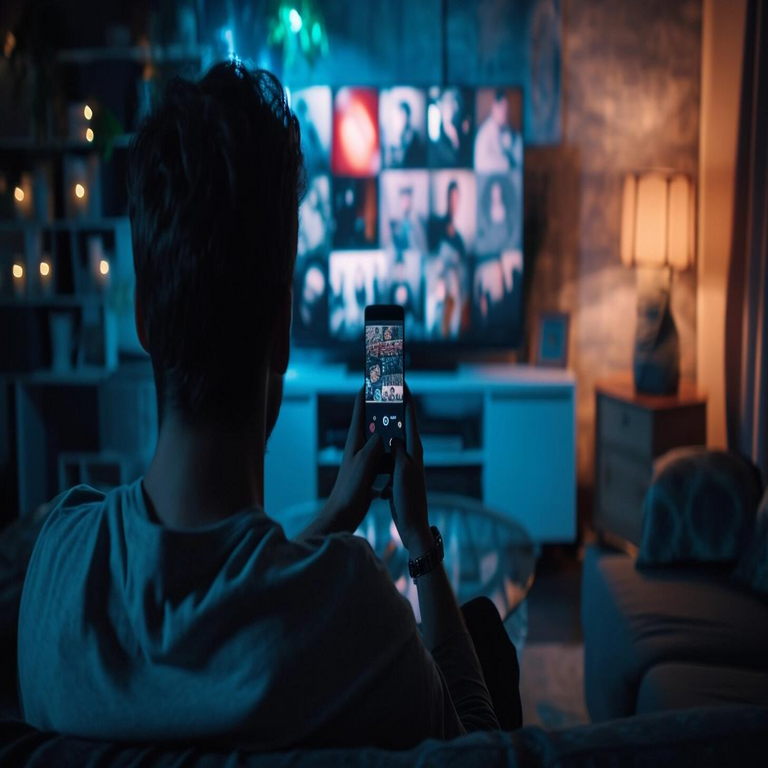

Duplicación de Pantalla: Integración Eficiente entre Dispositivos Móviles y Televisores
Introducción a la Duplicación de Pantalla
La duplicación de pantalla, también conocida como mirroring o screen casting, representa una funcionalidad esencial en el ecosistema de dispositivos móviles y televisores modernos. Esta tecnología permite la transmisión inalámbrica o cableada del contenido visual y auditivo de un smartphone o tablet a una pantalla más grande, como un televisor inteligente. En el contexto de sistemas operativos como Android e iOS, esta característica no solo facilita el consumo de multimedia, sino que también optimiza la productividad al extender interfaces de usuario a entornos de visualización ampliados.
Desde un punto de vista técnico, la duplicación de pantalla opera mediante protocolos estandarizados que sincronizan la salida de video y audio entre el dispositivo emisor y el receptor. Para Android, opciones como Miracast y Google Cast son predominantes, mientras que iOS utiliza AirPlay de Apple. Estos mecanismos aseguran una latencia mínima, ideal para aplicaciones en tiempo real como presentaciones o streaming de video. La implementación de esta tecnología ha evolucionado con el avance de redes Wi-Fi y Bluetooth, permitiendo conexiones rápidas que se establecen en cuestión de segundos.
En términos de hardware, los televisores compatibles suelen integrar chips dedicados para el procesamiento de señales inalámbricas, lo que reduce el consumo de energía y mejora la calidad de la imagen. Por ejemplo, resoluciones hasta 4K y tasas de refresco de 60 Hz son comunes en dispositivos recientes, asegurando una experiencia visual nítida. Además, la duplicación de pantalla contribuye a la interoperabilidad entre ecosistemas, aunque persisten limitaciones en la compatibilidad cruzada entre Android e iOS.
Requisitos Técnicos para la Duplicación en Android
Para iniciar la duplicación de pantalla en un dispositivo Android, es fundamental verificar la compatibilidad del hardware y software. Los smartphones con Android 4.2 o superior soportan Miracast, un estándar Wi-Fi Direct que no requiere una red inalámbrica compartida. Sin embargo, para una integración óptima con televisores, se recomienda Android 5.0 (Lollipop) o versiones posteriores, que incorporan mejoras en la codificación de video mediante H.264 o HEVC.
En cuanto al televisor, debe ser un modelo inteligente con soporte para Miracast o Chromecast integrado. Dispositivos como los de Samsung, LG o Sony suelen incluir estas funciones nativamente. Si el televisor no es compatible, un dongle como Google Chromecast o un adaptador Miracast puede servir como puente. La conexión requiere que ambos dispositivos estén en la misma red Wi-Fi de 2.4 GHz o 5 GHz para minimizar interferencias, aunque Miracast permite enlaces punto a punto sin router.
Otros requisitos incluyen una batería suficiente en el móvil (al menos 20% para sesiones prolongadas) y actualizaciones de firmware en el televisor para evitar bugs de sincronización. Desde una perspectiva de red, una velocidad mínima de 10 Mbps en la conexión Wi-Fi asegura una transmisión fluida, evitando pixelación o retrasos en el audio.
Pasos Detallados para Duplicar Pantalla Android a Televisor
El proceso de duplicación en Android se inicia accediendo al panel de notificaciones rápidas. Deslizando hacia abajo desde la barra de estado, se selecciona el icono de “Cast” o “Smart View”, dependiendo del fabricante (por ejemplo, “Screen Mirroring” en Samsung). Si no está visible, se habilita desde Ajustes > Conexiones > Más ajustes de conexión.
Una vez activado, el dispositivo escanea receptores disponibles. Seleccionando el televisor deseado, se establece la conexión en menos de 10 segundos. Para Miracast, el televisor debe estar en modo de recepción, accesible desde su menú de configuración. En el caso de Chromecast, la app Google Home facilita el pairing inicial, asignando un PIN de verificación si es necesario.
- Verificar compatibilidad: Asegúrate de que tanto el móvil como el TV soporten el mismo protocolo.
- Activar Wi-Fi: Conecta ambos a la misma red para una detección automática.
- Iniciar mirroring: Toca el icono de duplicación y selecciona el dispositivo receptor.
- Confirmar conexión: Acepta el prompt en el televisor si aparece.
- Ajustar configuración: En el móvil, elige duplicar pantalla completa o solo un app específica.
Durante la sesión, el contenido del móvil se refleja en tiempo real, incluyendo gestos táctiles que se traducen a controles en el TV. Para desconectar, simplemente selecciona “Detener” en el panel de notificaciones. En escenarios avanzados, como gaming, se recomienda desactivar notificaciones para evitar interrupciones.
Consideraciones de Seguridad en la Duplicación Android
La duplicación de pantalla en Android introduce vectores de riesgo en ciberseguridad, particularmente en entornos públicos. Protocolos como Miracast utilizan encriptación WPA2 para las transmisiones, pero es vulnerable a ataques de intermediario si la red Wi-Fi no está protegida. Recomendamos el uso de VPN en redes compartidas para cifrar el tráfico adicional.
Además, al activar mirroring, se expone temporalmente el contenido del dispositivo, por lo que es crucial desactivar la función tras su uso. En dispositivos empresariales, políticas de MDM (Mobile Device Management) pueden restringir esta característica para prevenir fugas de datos sensibles. Actualizaciones regulares de Android parchean vulnerabilidades conocidas en el subsistema de casting, como las reportadas en CVE-2023-XXXX relacionadas con spoofing de dispositivos.
Para mitigar riesgos, habilita autenticación de dos factores en cuentas asociadas (como Google para Chromecast) y monitorea logs de conexión en el router doméstico. En contextos de IA, herramientas emergentes analizan patrones de tráfico para detectar intrusiones durante sesiones de mirroring.
Requisitos Técnicos para la Duplicación en iOS (iPhone)
En el ecosistema iOS, la duplicación de pantalla se basa en AirPlay, un protocolo propietario de Apple que integra Wi-Fi, Bluetooth y multicast DNS para descubrimiento de dispositivos. iPhones con iOS 12 o superior son compatibles, aunque iOS 14 introduce mejoras en la latencia para video 4K. El hardware requiere un chip A12 Bionic o posterior para codificación eficiente.
Los televisores compatibles incluyen Apple TV (4ta generación o superior) o modelos con AirPlay 2, como ciertos LG, Samsung y Sony de 2019 en adelante. La conexión demanda una red Wi-Fi compartida de 802.11ac o superior, con Bluetooth LE para pairing inicial. A diferencia de Android, AirPlay no soporta conexiones directas sin red, priorizando la estabilidad en entornos controlados.
Requisitos adicionales abarcan iCloud para sincronización de credenciales y, en casos de HomeKit, integración con hubs para control automatizado. El consumo de datos es bajo, pero sesiones prolongadas pueden drenar la batería del iPhone hasta un 15% por hora en mirroring activo.
Pasos Detallados para Duplicar Pantalla iPhone a Televisor
Para activar AirPlay en iPhone, desliza hacia abajo desde la esquina superior derecha (en iOS 14+) para abrir el Centro de Control. Toca el icono de “Duplicar pantalla” (dos rectángulos superpuestos). El dispositivo lista receptores disponibles, como Apple TV o TVs compatibles.
Selecciona el televisor y, si es la primera conexión, ingresa un código que aparece en la pantalla del TV. La duplicación inicia en 5-7 segundos, reflejando la interfaz completa del iPhone. Para apps específicas como videos en Apple TV app, se puede optar por mirroring selectivo.
- Actualizar software: Asegura iOS y tvOS en versiones estables.
- Conectar a Wi-Fi: Usa la misma red para ambos dispositivos.
- Abrir Centro de Control: Accede a duplicación y elige el receptor.
- Verificar código: Confirma la autenticación en el TV.
- Personalizar: Ajusta orientación de pantalla o audio en Ajustes > AirPlay.
Durante la transmisión, gestos como zoom o scroll se replican fluidamente. Para finalizar, toca “Detener duplicación” en el Centro de Control. En entornos multi-dispositivo, AirPlay permite conmutar entre receptores sin interrupciones.
Consideraciones de Seguridad en la Duplicación iOS
AirPlay emplea encriptación end-to-end con AES-128, protegiendo contra eavesdropping en redes Wi-Fi. Sin embargo, en configuraciones no seguras, ataques como KRACK (Key Reinstallation Attacks) podrían comprometer sesiones. Apple mitiga esto mediante actualizaciones obligatorias y Face ID para aprobaciones de conexión.
En términos de privacidad, iOS restringe el mirroring de contenido protegido por DRM (Digital Rights Management) a dispositivos autorizados. Para usuarios corporativos, integración con MDM como Jamf Pro permite bloquear AirPlay en perfiles restringidos. Vulnerabilidades pasadas, como las en AirPlay 1.0, han sido parcheadas, pero se aconseja monitoreo continuo con herramientas de seguridad como Wireshark para análisis de paquetes.
Con el auge de IA en iOS, Siri puede automatizar conexiones seguras, pero expone riesgos si se integra con asistentes no verificados. Siempre prioriza redes WPA3 para máxima protección.
Comparación entre Android e iOS en Duplicación de Pantalla
Android ofrece mayor flexibilidad con protocolos abiertos como Miracast, permitiendo conexiones ad-hoc sin ecosistema cerrado, ideal para entornos heterogéneos. En contraste, iOS prioriza la integración seamless dentro de Apple, con menor latencia (hasta 50 ms vs. 100 ms en Android) pero dependencia de hardware certificado.
En rendimiento, ambos soportan 1080p a 60 fps estándar, pero iOS escala mejor a 4K gracias a optimizaciones en chipsets. Consumo de batería es similar, aunque Android permite modos de bajo consumo en mirroring. Compatibilidad con TVs: Android cubre más modelos vía dongles, mientras iOS se limita a AirPlay 2.
Desde ciberseguridad, Android enfrenta más amenazas por su apertura, requiriendo parches frecuentes; iOS, por su control, ofrece protección inherente pero menos personalización. En blockchain, emergen aplicaciones como mirroring seguro para wallets digitales, donde la verificación inmutable previene fraudes.
Aplicaciones Prácticas y Beneficios Técnicos
La duplicación de pantalla extiende usos más allá del entretenimiento. En educación, permite presentaciones interactivas; en negocios, revisiones de documentos en equipo. Técnicamente, reduce la necesidad de cables HDMI, promoviendo movilidad con latencia sub-100 ms.
Beneficios incluyen escalabilidad de interfaz para accesibilidad (zoom en TVs para usuarios con baja visión) y soporte para multitarea, como mirroring de video mientras se navega en el móvil. En IA, algoritmos de compresión adaptativa optimizan ancho de banda, prediciendo patrones de uso para eficiencia energética.
En blockchain, la duplicación segura facilita transacciones verificadas en pantallas grandes, integrando firmas digitales sin exposición de claves privadas. Para ciberseguridad, herramientas como firewalls en routers protegen sesiones, previniendo MITM (Man-in-the-Middle) attacks.
Solucionando Problemas Comunes en la Duplicación
Problemas frecuentes incluyen desconexiones por interferencia Wi-Fi; solución: cambiar a canal 5 GHz o reiniciar router. En Android, si Miracast falla, verifica permisos en Ajustes > Apps > Especiales. Para iOS, actualiza AirPlay en Ajustes > General > Actualizaciones.
Otra issue es lag en video: reduce resolución o cierra apps de fondo. En TVs no nativas, usa adaptadores certificados. Logs de error en Android se acceden vía ADB (Android Debug Bridge) para diagnóstico avanzado; en iOS, mediante Console.app en Mac.
- Interferencia: Aleja dispositivos de microondas o Bluetooth.
- Actualizaciones: Mantén software al día.
- Reinicio: Apaga y enciende ambos dispositivos.
- Soporte: Consulta foros oficiales para issues específicos.
Avances Futuros en Tecnologías de Duplicación
Con 5G y Wi-Fi 6E, la duplicación alcanzará latencias por debajo de 20 ms, habilitando AR/VR mirroring. En IA, machine learning predecirá conexiones automáticas basadas en hábitos. Blockchain integrará verificación descentralizada para sesiones seguras.
Estándares como AV1 mejorarán compresión, reduciendo uso de datos un 30%. En ciberseguridad, zero-trust models exigirán autenticación continua durante mirroring, previniendo brechas.
Consideraciones Finales
La duplicación de pantalla entre Android, iOS y televisores transforma la interacción digital, ofreciendo eficiencia y versatilidad. Al implementar estos métodos con atención a seguridad y compatibilidad, los usuarios maximizan beneficios sin compromisos. Esta tecnología, en evolución constante, promete integraciones más profundas con IA y blockchain para experiencias inmersivas y protegidas.
Para más información visita la Fuente original.