
Guía Técnica para Resolver Problemas de Conexión a Internet en Televisores Inteligentes
Introducción a los Problemas de Conectividad en Dispositivos de Entretenimiento
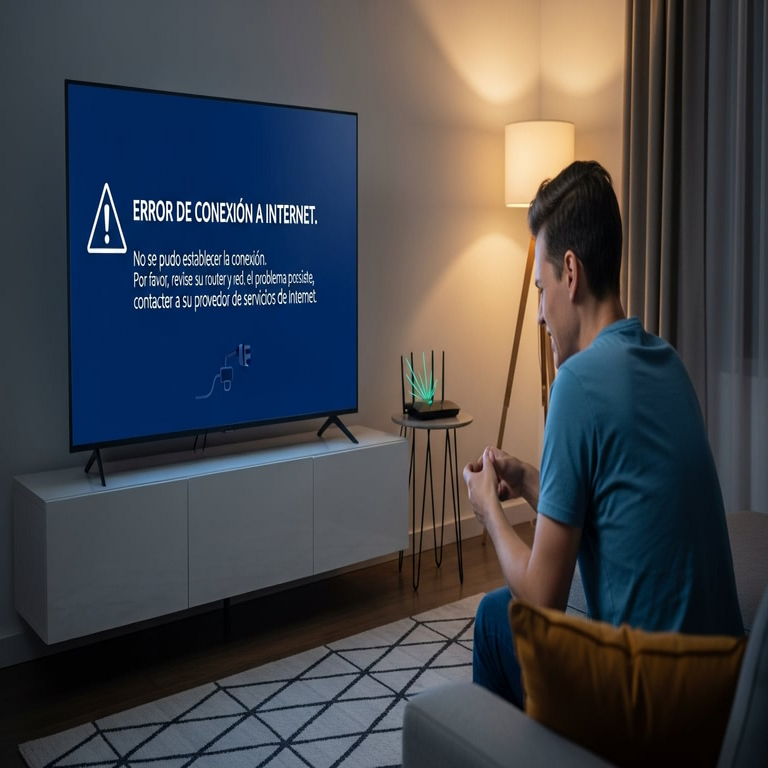
Los televisores inteligentes han transformado la experiencia de visualización al integrar funciones de streaming, aplicaciones y navegación web directamente en el dispositivo. Sin embargo, la dependencia de una conexión estable a internet puede generar interrupciones frecuentes. Estos problemas de conectividad no solo afectan la reproducción de contenidos en plataformas como Netflix o YouTube, sino que también impactan en actualizaciones de software y funcionalidades inteligentes. En este artículo, se exploran las causas técnicas subyacentes y se detallan procedimientos sistemáticos para diagnosticar y resolver estas fallas, con un enfoque en soluciones prácticas y seguras.
La conectividad inalámbrica, predominantemente a través de Wi-Fi, es el método principal en la mayoría de los modelos modernos de televisores. Factores como la interferencia electromagnética, configuraciones de red inadecuadas o limitaciones de hardware pueden comprometer la estabilidad. Entender estos elementos es crucial para usuarios que buscan optimizar su red doméstica sin requerir asistencia técnica especializada.
Causas Comunes de Problemas de Conexión en Televisores
Identificar la raíz del problema es el primer paso en cualquier resolución técnica. Las fallas de conexión en televisores inteligentes suelen clasificarse en categorías relacionadas con el hardware, el software y la infraestructura de red.
- Interferencias en la Señal Wi-Fi: Dispositivos como microondas, teléfonos inalámbricos o routers vecinos operando en la misma banda de frecuencia (2.4 GHz o 5 GHz) pueden generar interferencias. Esto resulta en una degradación de la velocidad y estabilidad de la conexión, manifestándose como desconexiones intermitentes o buffering excesivo durante la reproducción de video.
- Configuraciones Incorrectas de Red: Direcciones IP duplicadas, contraseñas Wi-Fi erróneas o modos de encriptación no compatibles (por ejemplo, WPA2 vs. WPA3) impiden el establecimiento de una conexión segura. Además, firewalls o configuraciones de router que bloquean puertos específicos utilizados por servicios de streaming pueden agravar el issue.
- Problemas de Hardware: Antenas internas defectuosas en el televisor o cables Ethernet dañados en conexiones cableadas limitan la recepción de señal. En modelos más antiguos, el soporte para estándares Wi-Fi obsoletos como 802.11n puede no ser suficiente para redes modernas.
- Actualizaciones de Software Pendientes: Firmware desactualizado en el televisor o en el router puede introducir vulnerabilidades o incompatibilidades. Por instancia, actualizaciones de seguridad en sistemas operativos como Android TV o webOS de LG resuelven bugs relacionados con la conectividad.
- Sobrecarga de la Red: Múltiples dispositivos conectados simultáneamente, como smartphones, computadoras y consolas de juegos, consumen ancho de banda disponible, dejando insuficiente para el televisor durante picos de uso.
Estas causas no son mutuamente excluyentes y a menudo se combinan, requiriendo un diagnóstico integral. Monitorear el estado de la conexión mediante indicadores LED en el televisor o aplicaciones de diagnóstico integradas proporciona pistas iniciales sobre el origen del problema.
Pasos Preliminares para el Diagnóstico
Antes de proceder a soluciones avanzadas, es esencial realizar verificaciones básicas que eliminen causas superficiales. Estos pasos minimizan el tiempo invertido y evitan intervenciones innecesarias en configuraciones complejas.
Comience apagando y encendiendo el televisor y el router. Esta acción simple reinicia los procesos de red y puede resolver glitches temporales. Espere al menos 30 segundos antes de reactivar los dispositivos para permitir una descarga completa de energía residual.
Verifique la intensidad de la señal Wi-Fi en el menú de configuración del televisor. La mayoría de los modelos, como los de Samsung o Sony, muestran barras de señal o valores en dBm. Una señal por debajo de -70 dBm indica debilidad, sugiriendo reposicionar el televisor más cerca del router o eliminar obstáculos físicos como paredes gruesas.
Pruebe la conexión con otro dispositivo, como un smartphone, en la misma red. Si el problema persiste solo en el televisor, el issue es específico del dispositivo; de lo contrario, se relaciona con la red general. Utilice herramientas como speedtest.net en un navegador del televisor para medir la velocidad de descarga y latencia, valores ideales superiores a 25 Mbps para streaming en HD.
Soluciones Específicas para Problemas de Wi-Fi
La mayoría de los televisores dependen de Wi-Fi, por lo que optimizar esta conexión es prioritario. Siga estos procedimientos en orden lógico.
Reinicio y Reconfiguración del Router
Acceda a la interfaz web del router ingresando su dirección IP predeterminada (generalmente 192.168.1.1 o 192.168.0.1) en un navegador conectado a la red. Inicie sesión con credenciales de administrador y navegue a la sección de configuración inalámbrica.
- Cambie el canal Wi-Fi para evitar interferencias: En la banda de 2.4 GHz, canales 1, 6 o 11 son recomendados; en 5 GHz, opte por canales no superpuestos como 36 o 149.
- Actualice el firmware del router desde el sitio del fabricante, como TP-Link o Netgear, descargando la versión más reciente compatible con su modelo.
- Habilite el modo de doble banda si está disponible, permitiendo al televisor seleccionar automáticamente la banda óptima.
Después de estos cambios, olvide la red Wi-Fi en el televisor (en el menú de configuración de red) y vuelva a conectarla ingresando la contraseña manualmente. Esto fuerza una renegociación de parámetros de conexión.
Mejora de la Señal y Reducción de Interferencias
Posicione el router en un lugar central y elevado, alejado de electrodomésticos que emitan ondas electromagnéticas. Si la distancia es un factor, considere extensores de rango Wi-Fi o sistemas mesh como Google Nest Wi-Fi, que distribuyen la señal uniformemente sin pérdida significativa de velocidad.
Para entornos con alta densidad de dispositivos, implemente QoS (Quality of Service) en el router, priorizando el tráfico del televisor para streaming. Esto asigna ancho de banda dedicado, reduciendo latencia en aplicaciones como Disney+ o Prime Video.
En casos de interferencia persistente, escanee la red con aplicaciones como Wi-Fi Analyzer en un dispositivo Android para identificar canales congestionados y ajustar en consecuencia.
Configuración Avanzada en el Televisor
En el menú de red del televisor, seleccione la opción de conexión manual para especificar parámetros como la dirección IP estática, máscara de subred (255.255.255.0), puerta de enlace (IP del router) y servidores DNS (recomendados: 8.8.8.8 de Google o 1.1.1.1 de Cloudflare para mayor velocidad y seguridad).
Desactive opciones como “Conexión proxy” si no se utiliza, ya que puede introducir retrasos. Para televisores con Android TV, actualice la aplicación Google Home o el sistema operativo a través de Ajustes > Sistema > Actualizaciones.
Si el televisor soporta Wi-Fi 6 (802.11ax), asegúrese de que el router también lo haga para maximizar el rendimiento, especialmente en hogares con múltiples dispositivos IoT.
Soluciones para Conexiones Cableadas Ethernet
Aunque menos común, las conexiones por cable ofrecen mayor estabilidad. Utilice un cable Ethernet Cat5e o superior, verificando que no exceda los 100 metros de longitud para evitar atenuación de señal.
Conecte el cable directamente al puerto LAN del televisor y configure la conexión en el menú de red. Si hay fallos, pruebe con otro cable o puerto en el router para descartar daños físicos. En routers con puertos Gigabit, asegúrese de que el televisor soporte velocidades de 1000 Mbps para un rendimiento óptimo.
Para diagnósticos, active el modo de depuración en el televisor (si disponible) y revise logs de conexión, que pueden indicar errores como “No se pudo obtener dirección IP”, resuelto asignando una IP estática fuera del rango DHCP del router.
Actualizaciones de Software y Mantenimiento Preventivo
Mantenga el firmware del televisor actualizado automáticamente o manualmente descargando paquetes desde el sitio del fabricante (por ejemplo, support.samsung.com para modelos Tizen). Estas actualizaciones corrigen vulnerabilidades de seguridad y mejoran la compatibilidad con protocolos de red como IPv6.
Realice mantenimiento periódico: Limpié el caché de la red en el televisor (Ajustes > Aplicaciones > Almacenamiento > Borrar caché) y reinicie el dispositivo semanalmente. Monitoree el uso de datos para detectar anomalías que indiquen malware o fugas de conexión.
En contextos de ciberseguridad, cambie la contraseña predeterminada del router y habilite WPA3 para encriptación robusta, protegiendo la red de accesos no autorizados que podrían sobrecargarla.
Problemas Avanzados y Cuándo Buscar Ayuda Profesional
Si los pasos anteriores no resuelven el issue, considere fallas más profundas como corrupción de software o hardware defectuoso. Realice un restablecimiento de fábrica en el televisor (Ajustes > General > Restablecer), respaldando datos previamente si es posible.
Para redes complejas, utilice herramientas como Wireshark en una PC conectada para capturar paquetes y analizar errores de protocolo. Si el problema involucra proveedores de internet, contacte al ISP para verificar outages o configuraciones de modem.
En escenarios persistentes, consulte manuales específicos del modelo o soporte técnico del fabricante. Evite modificaciones no autorizadas que podrían invalidar la garantía.
Medidas de Seguridad en la Conectividad de Televisores
Los televisores inteligentes son vectores potenciales para amenazas cibernéticas. Asegure la conexión habilitando firewalls integrados y actualizando certificados SSL para accesos seguros a servicios en la nube.
Implemente VPN en el router para cifrar todo el tráfico de la red, protegiendo contra espionaje en conexiones públicas o compartidas. Monitoree dispositivos conectados vía la interfaz del router para detectar intrusiones.
En entornos con IA integrada, como televisores con asistentes de voz, configure permisos de micrófono y cámara para prevenir fugas de datos durante sesiones de streaming.
Optimización para Tecnologías Emergentes
Con el avance de 5G y Wi-Fi 7, los televisores futuros integrarán soporte para estas tecnologías, reduciendo problemas de latencia. Mientras tanto, prepare su red migrando a routers compatibles con mesh networking para cobertura uniforme.
En aplicaciones de blockchain para verificación de contenidos, una conexión estable es esencial para transacciones seguras en plataformas de streaming descentralizadas, aunque aún emergentes.
Conclusión Final
Resolver problemas de conexión a internet en televisores inteligentes requiere un enfoque sistemático que combine diagnóstico, configuración y mantenimiento. Al aplicar estas técnicas, los usuarios pueden restaurar una experiencia fluida de entretenimiento, minimizando interrupciones y maximizando la eficiencia de su red doméstica. La adopción de prácticas seguras no solo soluciona fallas inmediatas, sino que fortalece la resiliencia general del sistema contra amenazas futuras. Mantenga actualizaciones regulares y monitoreo proactivo para una conectividad óptima a largo plazo.
Para más información visita la Fuente original.