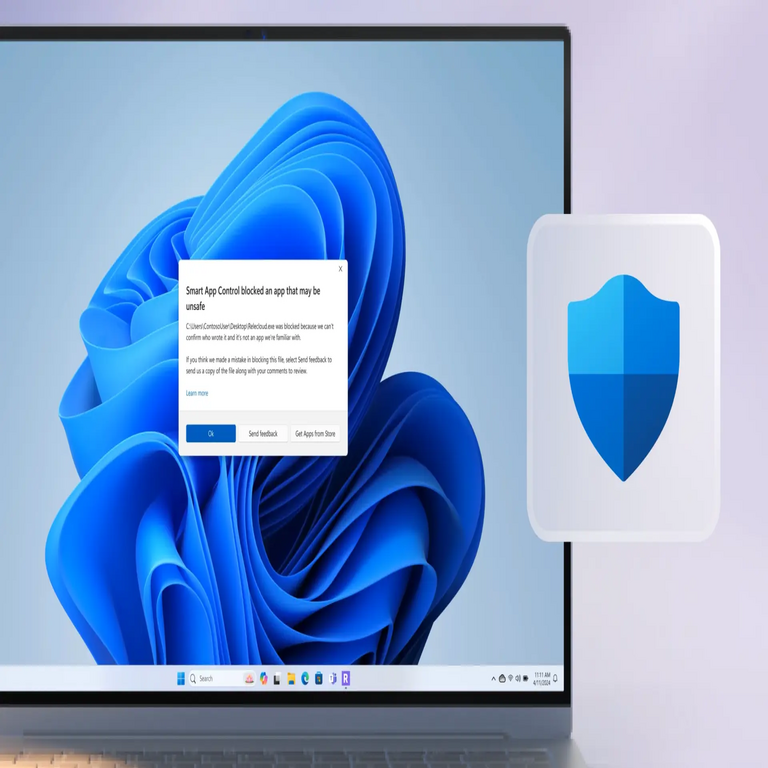

Optimización del Rendimiento en Windows 11: La Necesidad de una Instalación Limpia para Activar Nuevas Funciones
Introducción a la Función de Mejora de Rendimiento
Microsoft ha confirmado recientemente que ciertas optimizaciones avanzadas para el rendimiento en Windows 11 requieren una instalación limpia del sistema operativo. Esta función, integrada en actualizaciones recientes como la versión 24H2, permite deshabilitar temporalmente características de seguridad como la Integridad de la Memoria (Memory Integrity) y la Seguridad Basada en Virtualización (VBS), lo que resulta en un aumento notable de hasta un 10% en el rendimiento general de la computadora. Estas características, aunque esenciales para la protección contra amenazas cibernéticas, generan una sobrecarga en el procesador y la memoria, afectando especialmente a sistemas con hardware de gama media o en tareas intensivas como el gaming o el procesamiento de datos.
La activación de esta optimización no está disponible mediante configuraciones simples en el Panel de Control o la aplicación Configuración. En su lugar, Microsoft indica que solo se habilita completamente durante una instalación fresca, eliminando configuraciones residuales de versiones anteriores que podrían interferir con el nuevo comportamiento del kernel de Windows.
Beneficios Técnicos de la Optimización
Desde una perspectiva técnica, esta función ajusta el modo de operación del sistema para priorizar el rendimiento sobre capas adicionales de aislamiento de hardware. VBS, por ejemplo, utiliza hipervisores para crear entornos virtualizados que protegen contra exploits de bajo nivel, pero esto implica una latencia adicional en las operaciones de CPU. Al desactivarla selectivamente, el sistema libera recursos, mejorando métricas clave como:
- Velocidad de carga de aplicaciones, con reducciones de hasta 15% en tiempos de inicio.
- Rendimiento en juegos, incrementando los FPS en títulos que dependen de DirectX 12.
- Eficiencia en multitarea, optimizando el uso de RAM y reduciendo el throttling térmico en procesadores Intel y AMD.
Estas mejoras se basan en pruebas internas de Microsoft, donde se midió un impacto positivo en benchmarks como Cinebench y 3DMark, sin comprometer la estabilidad del sistema en entornos no críticos.
Proceso de Instalación Limpia: Pasos Técnicos Detallados
Realizar una instalación limpia implica formatear la partición principal y reinstalar Windows 11 desde cero, lo que asegura que no queden vestigios de configuraciones previas. A continuación, se detalla el procedimiento recomendado:
- Preparación del Entorno: Respaldar todos los datos importantes en un dispositivo externo o en la nube, ya que el proceso borrará el disco. Verificar la compatibilidad del hardware con Windows 11 mediante la herramienta PC Health Check de Microsoft.
- Creación de Medios de Instalación: Descargar la imagen ISO oficial de Windows 11 desde el sitio de Microsoft y utilizar la herramienta de creación de medios para generar un USB bootable. Configurar la BIOS/UEFI para priorizar el arranque desde el USB, habilitando Secure Boot si es compatible.
- Ejecución de la Instalación: Iniciar desde el USB, seleccionar “Instalación personalizada” y formatear la partición del sistema operativo. Durante la configuración inicial, optar por la edición Pro o superior si se requiere acceso a herramientas avanzadas de gestión.
- Activación Post-Instalación: Una vez completada la instalación, actualizar a la versión 24H2 a través de Windows Update. La función de optimización aparecerá en Configuración > Sistema > Acerca de, bajo opciones avanzadas de rendimiento, permitiendo la selección de modos “Rendimiento Máximo”.
Es crucial utilizar una clave de producto válida para evitar activaciones problemáticas. En entornos empresariales, herramientas como Microsoft Deployment Toolkit (MDT) pueden automatizar este proceso para múltiples dispositivos.
Consideraciones de Seguridad y Limitaciones
Aunque esta optimización mejora el rendimiento, implica trade-offs en seguridad. VBS y Memory Integrity forman parte del ecosistema de protección contra malware avanzado, como ransomware y ataques de cadena de suministro. Deshabilitarlas reduce la superficie de ataque mitigada por hardware, por lo que se recomienda solo en escenarios controlados, como estaciones de trabajo dedicadas a desarrollo o gaming.
Microsoft enfatiza que la función es reversible y se puede reactivar en cualquier momento, pero advierte que actualizaciones futuras podrían requerir reconfiguraciones. Además, no todos los dispositivos son compatibles; aquellos con procesadores antiguos o sin soporte para virtualización (como Intel VT-x o AMD-V) no verán beneficios significativos.
En términos de ciberseguridad, es aconsejable complementar esta optimización con antivirus de terceros y firewalls robustos para mantener un equilibrio entre rendimiento y protección.
Conclusión Final
La confirmación de Microsoft sobre la necesidad de una instalación limpia para acceder a esta función de mejora de rendimiento en Windows 11 representa un avance en la personalización del sistema operativo, permitiendo a usuarios técnicos adaptar el equilibrio entre velocidad y seguridad según sus necesidades específicas. Implementar este cambio requiere planificación, pero ofrece ganancias tangibles en eficiencia operativa, especialmente en entornos de alto rendimiento. Para maximizar los beneficios, se sugiere monitorear actualizaciones regulares y evaluar el impacto en el uso diario del sistema.
Para más información visita la Fuente original.