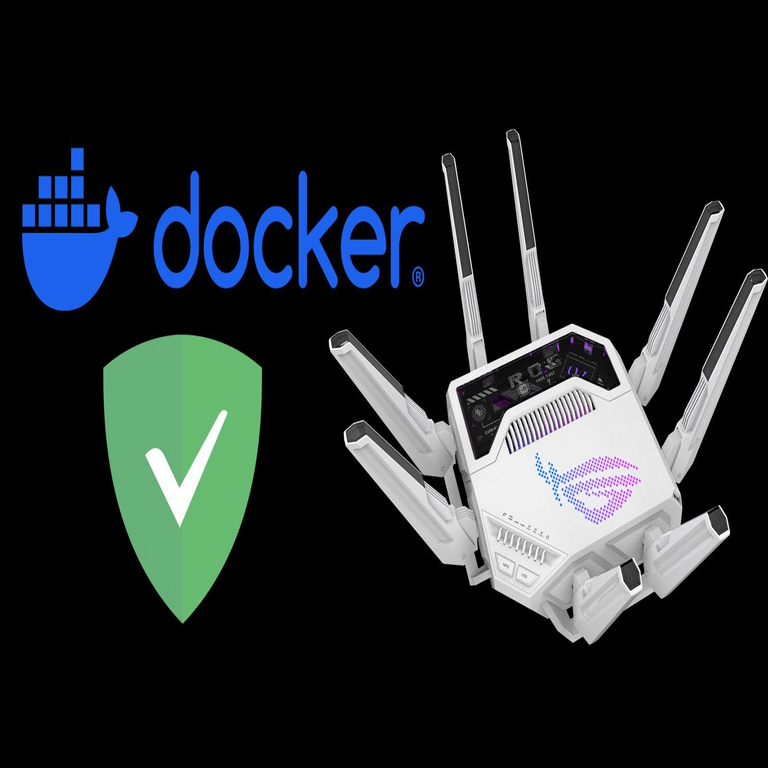

Guía Técnica para la Instalación y Configuración de AdGuard Home en el Router ASUS GT-BE19000AI
Introducción al Router ASUS GT-BE19000AI y su Entorno de Firmware
El router ASUS GT-BE19000AI representa un avance significativo en la tecnología de redes inalámbricas, diseñado para entornos de alto rendimiento con soporte para Wi-Fi 7 y velocidades de hasta 19 Gbps. Este dispositivo integra procesadores potentes y una arquitectura modular que permite la personalización avanzada a través de firmwares de terceros, como Asuswrt-Merlin. Este firmware, basado en el original de ASUS, ofrece mayor estabilidad, características adicionales y compatibilidad con herramientas de seguridad como AdGuard Home.
AdGuard Home es una solución de software de código abierto que actúa como un servidor DNS inteligente, enfocado en el bloqueo de anuncios, trackers y amenazas cibernéticas a nivel de red. Al integrarlo en el router, se beneficia toda la red doméstica o empresarial sin necesidad de configuraciones individuales en cada dispositivo. Esta guía detalla los pasos técnicos para su implementación, considerando aspectos de ciberseguridad y optimización de red.
Antes de proceder, es esencial verificar la compatibilidad del hardware. El GT-BE19000AI cuenta con un procesador Broadcom BCM4916 de cuatro núcleos a 2.6 GHz, 2 GB de RAM y 256 MB de almacenamiento flash, lo que lo hace idóneo para ejecutar servicios adicionales sin comprometer el rendimiento principal de enrutamiento.
Requisitos Previos y Preparación del Entorno
Para una instalación exitosa, se deben cumplir varios requisitos técnicos. En primer lugar, actualice el firmware del router a la versión más reciente de Asuswrt-Merlin compatible con el GT-BE19000AI, disponible en el repositorio oficial de desarrollo. Asegúrese de que el firmware soporte Entware, un gestor de paquetes que facilita la instalación de aplicaciones como AdGuard Home.
Los requisitos mínimos incluyen:
- Acceso SSH habilitado en el router para comandos de línea de comandos.
- Conexión a internet estable para descargar paquetes.
- Un dispositivo cliente con navegador web (preferiblemente Chrome o Firefox) para la interfaz de administración.
- Conocimientos básicos de redes IP, como la configuración de DNS y puertos.
Prepare el entorno desactivando temporalmente el firewall del router si es necesario, y respalde la configuración actual mediante la interfaz web de ASUS. Esto previene pérdidas de datos en caso de errores durante la instalación. Además, identifique la dirección IP del router, típicamente 192.168.1.1 o 192.168.50.1 en entornos Merlin, y asegúrese de que no haya conflictos con otros servicios DNS en la red.
Desde una perspectiva de ciberseguridad, evalúe los riesgos: la instalación de firmwares de terceros podría invalidar la garantía, aunque Asuswrt-Merlin es ampliamente auditado por la comunidad. Implemente actualizaciones regulares para mitigar vulnerabilidades conocidas en el ecosistema IoT.
Pasos Detallados para la Instalación de AdGuard Home
La instalación se realiza en fases: habilitación de Entware, descarga e instalación del paquete, y verificación inicial. Acceda al router vía SSH utilizando un cliente como PuTTY en Windows o Terminal en macOS/Linux. Inicie sesión con credenciales de administrador (por defecto, admin/admin, pero cámbielas por seguridad).
Primero, instale Entware si no está presente. Ejecute los siguientes comandos en la consola SSH:
- opkg update – Actualiza la lista de paquetes disponibles.
- opkg install entware – Instala el gestor si no está preconfigurado en Merlin.
Una vez Entware activo, agregue el repositorio de AdGuard Home. Descargue el paquete binario compatible con la arquitectura ARM64 del GT-BE19000AI desde el sitio oficial de AdGuard. Use wget para la descarga directa:
- wget https://static.adguard.com/adguardhome/release/AdGuardHome_linux_arm64.tar.gz – Descarga el archivo.
- tar -xzf AdGuardHome_linux_arm64.tar.gz – Extrae los archivos.
- mv AdGuardHome /opt/bin/ – Mueve el ejecutable al directorio de Entware.
Inicie AdGuard Home por primera vez con /opt/bin/AdGuardHome -s install, lo que crea los archivos de configuración en /opt/etc/AdGuardHome/. Este directorio incluirá AdGuardHome.yaml para ajustes personalizados y work/ para datos de trabajo. Verifique el estado con ps | grep AdGuard para confirmar que el proceso esté corriendo en el puerto 53 (DNS) y 3000 (interfaz web).
Si surge un error de permisos, ajuste con chmod +x /opt/bin/AdGuardHome. En entornos con USB montado, considere instalar en un disco externo para mayor persistencia, ya que el flash interno es limitado.
Configuración Inicial de AdGuard Home en el Router
Acceda a la interfaz web de AdGuard Home navegando a http://[IP_DEL_ROUTER]:3000. Complete el asistente de configuración inicial, definiendo un usuario y contraseña fuertes. Esta interfaz, construida con React, ofrece una vista dashboard intuitiva para monitoreo en tiempo real.
Configure los ajustes DNS principales:
- Servidores upstream: Establezca DNS over HTTPS (DoH) a proveedores seguros como Cloudflare (1.1.1.1) o Quad9 (9.9.9.9) para cifrar las consultas y prevenir espionaje.
- Bloqueo de listas: Habilite filtros predeterminados como StevenBlack y AdGuard DNS filter, que cubren más de 100.000 dominios maliciosos y publicitarios.
- Redes locales: Especifique la subred de su LAN, como 192.168.1.0/24, para aplicar reglas a todos los dispositivos conectados.
En el router ASUS, redirija el tráfico DNS al puerto local de AdGuard Home. En la interfaz web de Merlin, vaya a LAN > DNS y active “Redirect all DNS to router” o configure manualmente el DNS del router a 127.0.0.1. Para mayor robustez, edite /jffs/configs/dnsmasq.conf.add con server=127.0.0.1#53 y reinicie el servicio con service restart_dnsmasq.
Desde el ángulo de ciberseguridad, active el modo de protección contra malware en AdGuard Home, que incluye escaneo de dominios en listas de amenazas como PhishTank y URLHaus. Esto mitiga ataques de phishing y ransomware a nivel de red, reduciendo la exposición de dispositivos IoT vulnerables en el hogar.
Optimización Avanzada y Integración con Otras Herramientas
Para maximizar el rendimiento en el GT-BE19000AI, ajuste parámetros de AdGuard Home en el archivo YAML. Por ejemplo, incremente el número de workers DNS a 4, alineado con los núcleos del procesador, usando dns: workers: 4. Monitoree el uso de CPU con top en SSH; si excede el 20% en picos, considere offloading a un Raspberry Pi dedicado.
Integre AdGuard Home con otras funcionalidades del firmware Merlin, como VPN (WireGuard o OpenVPN) para enrutar tráfico cifrado. Configure reglas de encriptación parental bajo Filters > Parental Control, bloqueando categorías como contenido adulto o gambling con granularidad por dispositivo MAC.
Implemente logging avanzado habilitando log_file: /opt/var/log/AdGuardHome.log y rote los logs con logrotate para evitar saturación del almacenamiento. Para análisis, exporte datos a herramientas externas como Prometheus vía la API REST de AdGuard, permitiendo métricas de queries bloqueadas y ancho de banda ahorrado.
En términos de blockchain y IA, aunque AdGuard Home no integra directamente estas tecnologías, su enfoque en privacidad DNS complementa soluciones emergentes. Por instancia, en redes descentralizadas, podría usarse como resolver DNS para nodos blockchain, previniendo ataques de eclipse. En IA, filtra datos de entrenamiento de modelos al bloquear trackers de big data, preservando la privacidad en entornos edge computing.
Resolución de Problemas Comunes y Mejores Prácticas de Seguridad
Durante la configuración, problemas frecuentes incluyen conflictos de puertos. Si el puerto 53 está ocupado por dnsmasq, detenga temporalmente con service stop_dnsmasq y configure AdGuard como el handler principal. Otro issue es la resolución DNS lenta; optimice upstreams con load balancing entre múltiples servidores.
Para diagnosticar, use dig @127.0.0.1 example.com desde el router para probar queries locales. Si falla, revise firewall rules en Merlin bajo Firewall > General, asegurando que UDP/TCP 53 esté abierto internamente.
Mejores prácticas incluyen:
- Actualizaciones automáticas de filtros vía scheduler en AdGuard.
- Autenticación de dos factores (2FA) en la interfaz web del router.
- Monitoreo continuo con scripts cron para alertas de alto uso de recursos.
- Pruebas de aislamiento: desconecte upstreams externos para verificar modo offline.
En ciberseguridad, AdGuard Home reduce la superficie de ataque al centralizar el control DNS, previniendo DNS spoofing y cache poisoning. Combine con certificados SSL auto-firmados para DoH/DoT, asegurando integridad en transiciones a IPv6, soportado nativamente en el GT-BE19000AI.
Beneficios en Ciberseguridad y Rendimiento de Red
La integración de AdGuard Home en este router eleva la higiene de red al bloquear proactivamente amenazas zero-day mediante listas colaborativas actualizadas en tiempo real. Estadísticas típicas muestran una reducción del 30-50% en tráfico no deseado, liberando ancho de banda para aplicaciones críticas como streaming 8K o gaming en Wi-Fi 7.
En entornos empresariales pequeños, facilita compliance con regulaciones como GDPR al anonimizar logs DNS. Para usuarios avanzados, su API permite automatización con scripts Python, integrando con sistemas SIEM para detección de anomalías basadas en patrones de queries.
Comparado con alternativas como Pi-hole, AdGuard Home ofrece soporte nativo para DoH/DoT y una interfaz más moderna, ideal para hardware potente como el GT-BE19000AI. Su bajo footprint (menos de 50 MB RAM en idle) asegura escalabilidad en redes con cientos de dispositivos.
Conclusión y Recomendaciones Finales
La instalación y configuración de AdGuard Home en el ASUS GT-BE19000AI transforma un router de alto rendimiento en una fortaleza de privacidad y seguridad. Siguiendo estos pasos, se logra un equilibrio entre usabilidad y protección avanzada, adaptado a las demandas de redes modernas. Mantenga el sistema actualizado y realice auditorías periódicas para sostener su eficacia contra evoluciones en amenazas cibernéticas.
Recomendamos probar la configuración en un entorno de staging antes de producción, y explorar extensiones como integración con Home Assistant para smart homes seguras. Esta solución no solo optimiza el rendimiento, sino que empodera a los usuarios con control granular sobre su ecosistema digital.
Para más información visita la Fuente original.