
Pausar Actualizaciones en Windows 11: Control Efectivo sobre Reinicios Automáticos
Importancia de las Actualizaciones en Windows 11
Las actualizaciones de Windows 11 representan un componente esencial para mantener la seguridad y estabilidad del sistema operativo. Microsoft libera parches de seguridad, correcciones de errores y nuevas funcionalidades de manera periódica, lo que ayuda a mitigar vulnerabilidades cibernéticas y optimizar el rendimiento. Sin embargo, estas actualizaciones pueden generar interrupciones inesperadas, como reinicios automáticos durante sesiones de trabajo críticas, lo que afecta la productividad en entornos profesionales.
Desde una perspectiva técnica, el mecanismo de actualización de Windows 11 opera a través del servicio Windows Update, que se integra con el Centro de Actualizaciones para descargar e instalar paquetes de forma automática. Este proceso prioriza la integridad del sistema, pero no siempre considera el contexto del usuario, lo que resalta la necesidad de herramientas de control manual para pausar temporalmente estas operaciones.
Mecanismos Técnicos para Pausar Actualizaciones
Windows 11 ofrece opciones nativas para pausar las actualizaciones sin requerir herramientas de terceros, lo que simplifica el proceso y reduce riesgos de compatibilidad. El enfoque principal se centra en la interfaz de Configuración, accesible mediante el menú Inicio o atajos de teclado como Windows + I.
- Acceso al Centro de Actualizaciones: Dirígete a Configuración > Windows Update. Esta sección proporciona un panel centralizado para monitorear el estado de las actualizaciones pendientes.
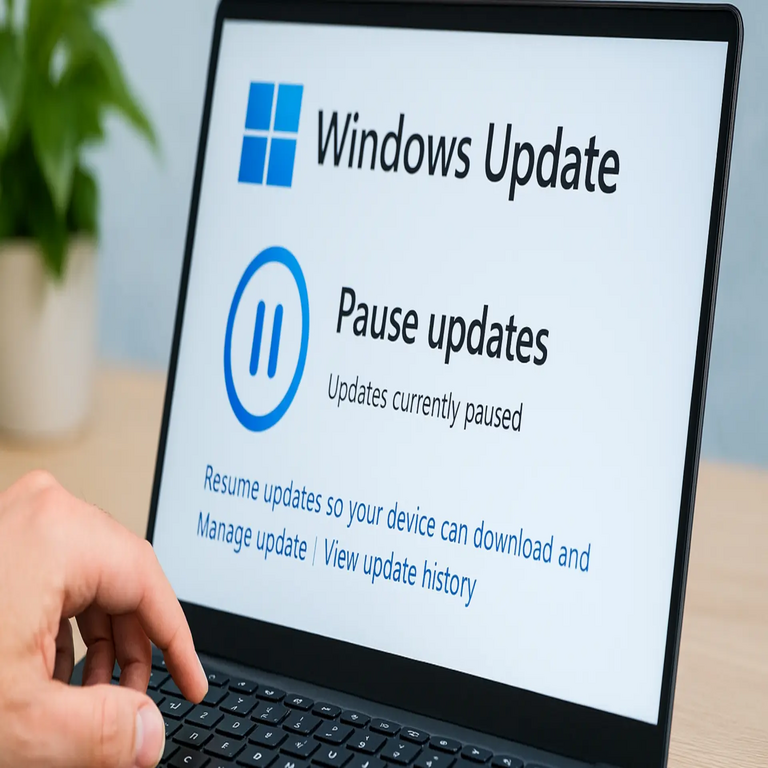
- Opción de Pausa: En la página principal de Windows Update, localiza el botón “Pausar actualizaciones”. Al seleccionarlo, se despliega un menú con períodos predefinidos: 1 semana, 3 semanas, 5 semanas o 7 semanas. Esta pausa detiene la descarga e instalación automática, permitiendo un control granular sobre el cronograma.
- Verificación de Estado: Durante la pausa, el sistema muestra un indicador visual en el panel de actualizaciones, confirmando que no se procesarán nuevos paquetes hasta el vencimiento del período seleccionado.
Para usuarios avanzados, es posible inspeccionar el registro de eventos en el Visor de Eventos (Event Viewer) bajo la categoría “Microsoft-Windows-WindowsUpdateClient” para diagnosticar cualquier intento fallido de actualización durante la pausa, asegurando que el control se mantenga efectivo.
Consideraciones de Seguridad al Pausar Actualizaciones
Aunque pausar actualizaciones ofrece flexibilidad, es crucial equilibrar este control con la exposición a riesgos de seguridad. Las actualizaciones resuelven vulnerabilidades conocidas, como exploits en el kernel o protocolos de red, que podrían ser explotados por actores maliciosos. Recomendación técnica: Limita las pausas a períodos cortos y programa revisiones manuales semanales para aplicar parches críticos identificados en boletines de seguridad de Microsoft.
En entornos corporativos, considera la integración con políticas de grupo (Group Policy) para pausar actualizaciones a nivel de dominio, utilizando herramientas como gpedit.msc. Esto permite configurar retrasos en la instalación de actualizaciones de características hasta 365 días, alineándose con estrategias de despliegue controlado en redes seguras.
- Riesgos Potenciales: Pausas prolongadas pueden dejar el sistema expuesto a amenazas zero-day, por lo que monitorea alertas de ciberseguridad mediante herramientas como Windows Security.
- Mejores Prácticas: Combina la pausa con backups regulares y escaneos antimalware para mitigar vulnerabilidades temporales.
Alternativas Avanzadas y Limitaciones
Más allá de la pausa básica, Windows 11 soporta configuraciones avanzadas para un control más preciso. Por ejemplo, en la sección “Opciones avanzadas” de Windows Update, puedes desactivar actualizaciones automáticas para dispositivos específicos o limitar el uso de datos en conexiones medidoras, lo que previene descargas no deseadas en redes limitadas.
Una limitación técnica radica en que las pausas no afectan actualizaciones de seguridad críticas marcadas como obligatorias; estas se instalan independientemente para preservar la integridad del sistema. Para escenarios de alta personalización, herramientas como el Editor de Registro (regedit) permiten modificaciones en claves como HKEY_LOCAL_MACHINE\SOFTWARE\Policies\Microsoft\Windows\WindowsUpdate, aunque se desaconseja su uso sin conocimiento experto debido al riesgo de inestabilidad.
Conclusión Final
Implementar pausas en las actualizaciones de Windows 11 proporciona un equilibrio entre conveniencia y mantenimiento del sistema, permitiendo a usuarios y administradores evitar interrupciones sin comprometer la seguridad a largo plazo. Al seguir estos pasos técnicos, se optimiza el flujo de trabajo mientras se mantiene un enfoque proactivo en la gestión de actualizaciones. Para entornos sensibles, integra estas prácticas con monitoreo continuo para una protección integral.
Para más información visita la Fuente original.