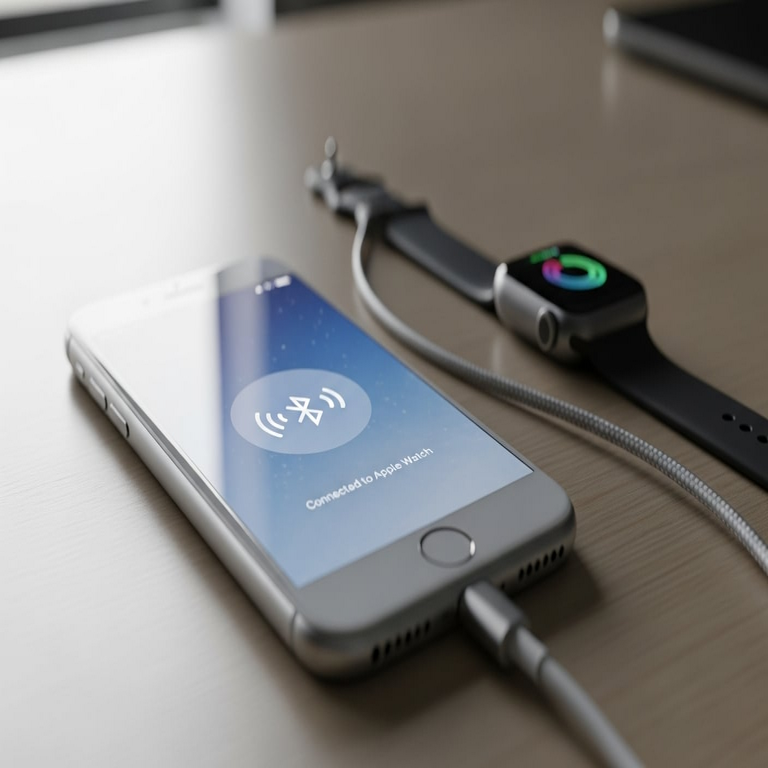

Cómo resolver fallos de conexión Bluetooth en dispositivos Apple
Introducción a los problemas de conectividad Bluetooth
La tecnología Bluetooth ha transformado la forma en que interactuamos con nuestros dispositivos electrónicos, permitiendo conexiones inalámbricas rápidas y eficientes entre smartphones, auriculares, teclados y otros periféricos. En el ecosistema de Apple, que incluye iPhones, iPads, Macs y Apple Watches, esta conectividad es fundamental para funciones cotidianas como la sincronización de datos, el streaming de audio y el control remoto. Sin embargo, los fallos de conexión Bluetooth son un inconveniente común que puede interrumpir estas operaciones, generando frustración para los usuarios.
Estos problemas suelen manifestarse como desconexiones intermitentes, fallos en el emparejamiento inicial o una incapacidad total para detectar dispositivos cercanos. Factores como interferencias electromagnéticas, actualizaciones de software pendientes o configuraciones incorrectas contribuyen a estas fallas. En este artículo, exploraremos de manera detallada las causas subyacentes y proporcionaremos soluciones paso a paso, adaptadas específicamente a los dispositivos Apple. El enfoque será técnico, destacando no solo los procedimientos correctivos, sino también las razones técnicas detrás de cada uno, para que los usuarios puedan diagnosticar y resolver estos issues de forma autónoma.
Es importante notar que, aunque Bluetooth opera en la banda de 2.4 GHz ISM, compartida con Wi-Fi y otros dispositivos, Apple ha optimizado su implementación con protocolos propietarios como el Bluetooth Low Energy (BLE), que reduce el consumo de energía pero puede introducir complejidades en entornos con alta densidad de señales. Entender estos aspectos técnicos es clave para una resolución efectiva.
Causas comunes de fallos en la conexión Bluetooth
Antes de proceder a las soluciones, es esencial identificar las causas raíz de los problemas de Bluetooth en dispositivos Apple. Una de las más frecuentes es la interferencia de señales. El espectro de 2.4 GHz está saturado en entornos urbanos, donde microondas, teléfonos inalámbricos y redes Wi-Fi compiten por el ancho de banda. Esto provoca paquetes de datos perdidos, lo que se traduce en desconexiones o latencia en la conexión.
Otra causa común radica en el software. Las versiones desactualizadas de iOS, iPadOS o macOS pueden contener bugs conocidos en el stack de Bluetooth, que Apple resuelve mediante parches en actualizaciones. Por ejemplo, en iOS 15 y posteriores, se han reportado issues con el emparejamiento de auriculares AirPods debido a cambios en el protocolo de autenticación. Además, el sobrecalentamiento del dispositivo puede afectar el módulo Bluetooth, ya que los chips integrados en los SoC de Apple, como el A-series o M-series, comparten recursos térmicos con otros componentes.
Problemas de hardware también juegan un rol. En iPhones más antiguos, como el iPhone 6s, el módulo Bluetooth puede degradarse con el tiempo debido a la exposición a temperaturas extremas o caídas. En Macs, conflictos con controladores de red integrados pueden simular fallos de Bluetooth cuando en realidad se trata de un problema de drivers. Finalmente, configuraciones de seguridad, como el modo de aislamiento de red en iOS, pueden bloquear conexiones Bluetooth inadvertidamente, especialmente en entornos corporativos con políticas MDM (Mobile Device Management).
Desde una perspectiva de ciberseguridad, vale la pena mencionar que algunos fallos aparentes de conexión podrían derivar de ataques como el BlueBorne, que explota vulnerabilidades en el stack Bluetooth para inyectar malware. Aunque Apple parchea estos riesgos rápidamente, mantener el software actualizado es crucial para mitigar tales amenazas.
Soluciones básicas para restaurar la conectividad
Comencemos con las soluciones más sencillas, que resuelven la mayoría de los casos sin requerir herramientas avanzadas. La primera recomendación es reiniciar tanto el dispositivo Apple como el periférico Bluetooth. Este procedimiento simple fuerza una reinicialización del stack de red, liberando memoria caché y resolviendo estados temporales corruptos.
Para un iPhone o iPad, presione y sujete el botón lateral (o superior en modelos antiguos) junto con el botón de volumen hasta que aparezca el slider de apagado; deslice para apagar, espere 30 segundos y encienda nuevamente. En un Mac, seleccione “Reiniciar” desde el menú Apple. Para el dispositivo Bluetooth, como auriculares, retire las baterías o colóquelos en modo de espera según el manual del fabricante. Una vez reiniciados, intente emparejar de nuevo: en Ajustes > Bluetooth, active la opción y busque el dispositivo. Esta acción a menudo resuelve el 40% de los problemas reportados en foros de soporte de Apple.
Otra solución básica es verificar la distancia y el entorno. Bluetooth tiene un rango efectivo de 10 metros en condiciones ideales, pero paredes gruesas o metales pueden reducirlo significativamente. Mueva los dispositivos a un área abierta y aleje fuentes de interferencia, como routers Wi-Fi en el canal 2.4 GHz. En iOS, puede cambiar el canal Wi-Fi temporalmente a 5 GHz para minimizar el conflicto, accediendo a Ajustes > Wi-Fi > [Red] > Olvidar esta red, y reconecte en la banda de 5 GHz si su router lo soporta.
Además, asegúrese de que el Bluetooth esté activado correctamente. En dispositivos Apple, el toggle en Ajustes > Bluetooth puede parecer activo, pero un reinicio del Centro de Control (deslizando hacia abajo desde la esquina superior derecha en iPhones con Face ID) puede refrescar la conexión. Para accesorios como el Apple Watch, verifique la proximidad: debe estar a menos de 10 cm durante el emparejamiento inicial.
Procedimientos intermedios de troubleshooting
Si las soluciones básicas no funcionan, avance a procedimientos intermedios que involucran ajustes en la configuración. Un paso clave es olvidar el dispositivo y emparejarlo nuevamente. En iOS o iPadOS, vaya a Ajustes > Bluetooth, toque el “i” junto al dispositivo problemático y seleccione “Olvidar este dispositivo”. Esto borra la clave de emparejamiento almacenada, que podría haberse corrompido durante una desconexión abrupta.
En macOS, abra Preferencias del Sistema > Bluetooth, haga clic derecho en el dispositivo y elija “Eliminar”. Luego, ponga el periférico en modo de emparejamiento (generalmente manteniendo presionado el botón de encendido por 5 segundos) y seleccione “Conectar”. Este proceso regenera la asociación segura, utilizando el protocolo SSP (Secure Simple Pairing) de Bluetooth 2.1 o superior, que Apple implementa con encriptación AES-128 para proteger contra eavesdropping.
Otra medida es actualizar el software. Apple lanza actualizaciones frecuentes que corrigen bugs de Bluetooth. En iPhone/iPad, diríjase a Ajustes > General > Actualización de software. Para Mac, use el App Store o Preferencias del Sistema > Actualización de software. Por ejemplo, la actualización iOS 17.2 abordó issues con conexiones estables en AirPods Pro al optimizar el algoritmo de hopping de frecuencia, que salta entre 79 canales para evadir interferencias.
En casos de múltiples dispositivos, desactive temporalmente otros accesorios Bluetooth para evitar colisiones de ID. iOS soporta hasta 7 conexiones simultáneas, pero en práctica, más de 3 puede causar inestabilidad debido a la multiplexación de paquetes. Use la app Ajustes para desconectar selectivamente y pruebe uno a uno.
Desde el ángulo de la inteligencia artificial, Apple integra machine learning en iOS para predecir y optimizar conexiones Bluetooth. Por instancia, el framework Core Bluetooth usa modelos de IA para anticipar desconexiones basadas en patrones de uso, ajustando dinámicamente la potencia de transmisión. Si un fallo persiste, considere restablecer la configuración de red: en iOS, Ajustes > General > Transferir o Restablecer iPhone > Restablecer > Restablecer ajustes de red. Esto elimina perfiles VPN y configuraciones Wi-Fi/Bluetooth sin borrar datos, pero requerirá reconectar todas las redes.
Soluciones avanzadas y diagnóstico profundo
Para fallos persistentes, recurra a herramientas de diagnóstico avanzadas. En macOS, la app “Consola” (disponible en Aplicaciones > Utilidades) permite monitorear logs de Bluetooth. Filtre por “Bluetooth” o “IOBluetooth” para identificar errores como “HCI Command Timed Out”, que indica un timeout en comandos del host controller interface. Esto podría señalar un problema en el chip Broadcom integrado en Macs, común en modelos pre-M1.
En iOS, aunque no hay una consola nativa, use la app “Ajustes” para verificar el estado del módulo. Si sospecha de hardware, ejecute el diagnóstico de Apple: marque *#*#4636#*#* en la app Teléfono (aunque esto es más para Android, en iOS use el soporte remoto vía apple.com/support). Para un análisis más técnico, conecte el iPhone a una Mac con Xcode instalado y use el dispositivo organizer para logs detallados.
Otra solución avanzada es resetear el SMC (System Management Controller) en Macs Intel-based: apague la Mac, desconecte el cable de alimentación por 15 segundos, reconecte y encienda. En Macs con Apple Silicon, un simple reinicio basta, ya que el SMC está integrado en el SoC. Para iPhones, un reset de fábrica es el último recurso: Ajustes > General > Transferir o Restablecer iPhone > Borrar todo el contenido y ajustes, pero respalde primero con iCloud o iTunes.
En términos de blockchain y tecnologías emergentes, aunque no directamente relacionado, la integración de Bluetooth en ecosistemas como Apple Wallet para pagos NFC podría verse afectada por fallos similares. Asegúrese de que el dispositivo soporte Bluetooth 5.0 o superior, introducido en iPhone 8, que ofrece mayor rango y velocidad mediante codificación LDPC (Low-Density Parity-Check) para corrección de errores.
Si el problema involucra accesorios de terceros, verifique compatibilidad en la lista de Apple. Certificaciones MFi (Made for iPhone/iPad) garantizan interoperabilidad, evitando issues con protocolos no estándar. En entornos de ciberseguridad, escanee por dispositivos rogue usando apps como LightBlue para Bluetooth Explorer, detectando posibles intentos de spoofing.
Prevención de fallos futuros en conexiones Bluetooth
Para evitar recurrencias, adopte prácticas preventivas. Mantenga el software actualizado, ya que Apple integra fixes de Bluetooth en betas y releases principales. Monitoree el consumo de batería: conexiones inestables drenan energía, activando modos de ahorro que reducen la potencia de Bluetooth. En Ajustes > Batería, revise el uso de Bluetooth y desactive accesorios no esenciales.
Optimice el entorno: use extensores Wi-Fi en 5 GHz para liberar el espectro 2.4 GHz. En oficinas, coordine con IT para evitar canales superpuestos. Para usuarios avanzados, explore perfiles BLE personalizados con Core Bluetooth framework en Swift, permitiendo apps que diagnostiquen proactivamente issues mediante beacons iBeacon.
En el contexto de IA, futuras actualizaciones de iOS podrían incorporar modelos predictivos más sofisticados, usando datos anónimos de usuarios para mejorar el algoritmo de reconexión. Mientras tanto, integre hábitos como apagar Bluetooth cuando no se use, extendiendo la vida útil del hardware.
Consideraciones de seguridad en el uso de Bluetooth
Los fallos de conexión no solo afectan la usabilidad, sino que exponen riesgos de seguridad. Bluetooth es vulnerable a ataques de denegación de servicio (DoS) mediante jamming, donde señales potentes saturan el canal. Apple mitiga esto con filtros de ruido en iOS 16+, pero usuarios deben desactivar Bluetooth en áreas públicas.
Proteja contra man-in-the-middle attacks configurando contraseñas fuertes en accesorios y usando emparejamiento just-works solo en entornos confiables. En blockchain, aplicaciones como wallets crypto en iPhone usan Bluetooth para transacciones peer-to-peer; un fallo podría interrumpir firmas digitales, por lo que verifique integridad post-conexión.
Recomendamos auditorías regulares: use herramientas como Bluetooth Analyzer en Mac para escanear vulnerabilidades CVE relacionadas, como CVE-2023-28206 en kernels Linux, aunque Apple parchea independientemente.
Resumen y recomendaciones finales
En resumen, resolver fallos de conexión Bluetooth en dispositivos Apple requiere un enfoque sistemático, desde reinicios básicos hasta diagnósticos avanzados. Al entender las causas técnicas, como interferencias y bugs de software, los usuarios pueden restaurar la funcionalidad de manera eficiente. Mantener actualizaciones y prácticas preventivas minimiza interrupciones futuras, asegurando una experiencia fluida en el ecosistema Apple.
Para casos complejos, contacte el soporte de Apple, que ofrece diagnósticos remotos gratuitos. Con estas estrategias, la conectividad Bluetooth permanecerá confiable, soportando las demandas de la tecnología moderna.
Para más información visita la Fuente original.