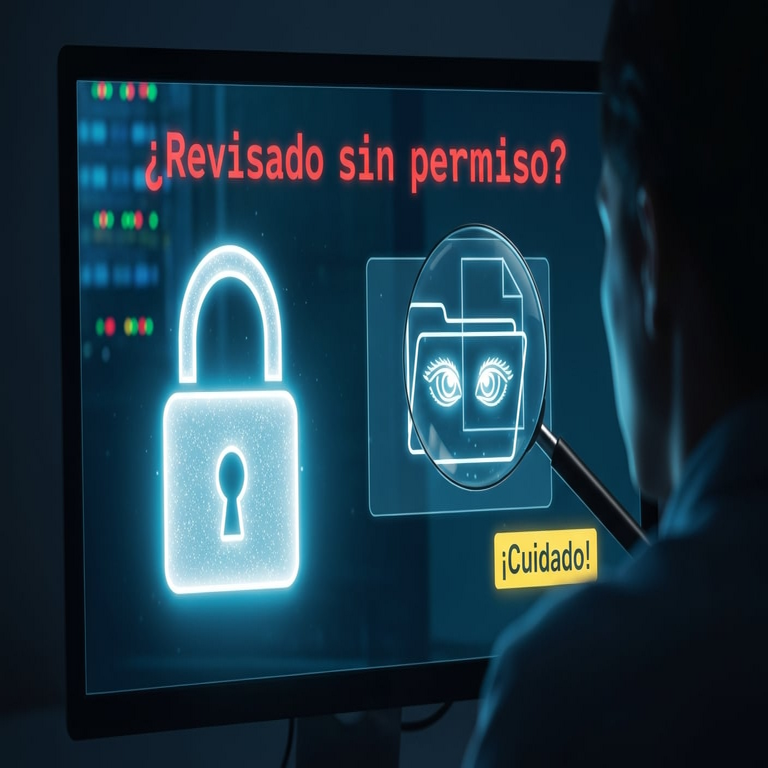

Detectando Intrusiones No Autorizadas en Computadoras Personales: Señales Clave y Estrategias de Protección
Introducción a las Amenazas de Acceso No Autorizado
En el panorama actual de la ciberseguridad, las intrusiones no autorizadas en computadoras personales representan un riesgo significativo para la privacidad y la integridad de los datos. Estas violaciones pueden provenir de atacantes remotos, malware sofisticado o incluso accesos físicos no permitidos. Identificar tempranamente las señales de una posible intrusión es fundamental para mitigar daños y restaurar la seguridad del sistema. Este artículo explora las indicaciones técnicas de que alguien podría estar revisando tu equipo sin permiso, basándose en patrones comunes observados en incidentes de ciberseguridad.
Las computadoras personales, ya sean con sistemas operativos Windows, macOS o Linux, son objetivos frecuentes debido a su conectividad constante a internet y el almacenamiento de información sensible. Un intruso puede acceder mediante exploits de vulnerabilidades, phishing o credenciales robadas. Entender estos mecanismos permite a los usuarios tomar medidas proactivas, como el monitoreo regular de logs y la implementación de herramientas de detección.
Señales de Rendimiento Anómalo en el Equipo
Uno de los primeros indicadores de una intrusión es el cambio en el rendimiento de la computadora. Si notas que tu equipo se ralentiza de manera inexplicable, incluso cuando no estás ejecutando aplicaciones pesadas, podría tratarse de procesos maliciosos consumiendo recursos en segundo plano. Por ejemplo, mineros de criptomonedas o keyloggers pueden operar silenciosamente, utilizando la CPU y la memoria RAM sin tu conocimiento.
En términos técnicos, puedes verificar esto mediante el Administrador de Tareas en Windows (accesible con Ctrl + Shift + Esc) o el Monitor de Actividad en macOS. Busca procesos desconocidos con alto uso de recursos, como ejecutables con nombres aleatorios o firmas no verificadas. En Linux, comandos como top o htop revelan actividades sospechosas. Si identificas un proceso que no reconoces, investiga su origen en bases de datos como VirusTotal para confirmar si es malicioso.
- Disco duro trabajando constantemente: Un HDD o SSD que accede frecuentemente sin razón aparente sugiere que un programa está escaneando o exfiltrando archivos.
- Sobrecarga de red: Un aumento en el tráfico de datos salientes, visible en herramientas como Wireshark, podría indicar que datos se están enviando a servidores remotos controlados por el atacante.
- Reinicios inesperados: Estos pueden ser causados por actualizaciones maliciosas o intentos de cubrir rastros.
Estos síntomas no siempre indican una intrusión, ya que fallos de hardware o software legítimo también los provocan. Sin embargo, en combinación con otros signos, elevan la sospecha de actividad no autorizada.
Modificaciones Inesperadas en Archivos y Configuraciones
Otra señal clara es la alteración de archivos o configuraciones del sistema. Si encuentras documentos movidos, renombrados o eliminados sin tu intervención, es posible que un intruso esté explorando tu almacenamiento. En entornos Windows, revisa las propiedades de los archivos para ver fechas de modificación recientes; en macOS, usa la Terminal con comandos como ls -la para auditar cambios.
Las configuraciones del navegador también son un punto vulnerable. Extensiones desconocidas instaladas en Chrome, Firefox o Edge pueden registrar tu actividad. Verifica la lista de extensiones y desactiva aquellas sin origen confiable. Además, cambios en la página de inicio o barras de herramientas adicionales sugieren la presencia de adware o spyware.
- Aparición de archivos temporales inusuales: En carpetas como %TEMP% en Windows, busca archivos con extensiones raras o tamaños grandes que no correspondan a tus actividades.
- Cambios en contraseñas o cuentas: Si notas accesos a tus cuentas en línea desde ubicaciones desconocidas, revisa los logs de seguridad en servicios como Google o Microsoft.
- Iconos o programas nuevos: Aplicaciones que no instalaste, especialmente aquellas que se ejecutan al inicio, son rojas banderas.
Para una detección más profunda, emplea herramientas como Autoruns (para Windows) que lista programas que se inician automáticamente, permitiendo identificar entradas maliciosas.
Actividad de Red Sospechosa y Conexiones Remotas
Las intrusiones a menudo involucran comunicaciones con servidores externos. Monitorea el tráfico de red para detectar conexiones no autorizadas. En Windows, el Firewall de Windows Defender puede registrar intentos de conexión bloqueados; en macOS, usa la consola para filtrar logs de red.
Una conexión remota activa, como mediante RDP (Remote Desktop Protocol) en Windows o SSH en Linux/macOS, deja huellas en los logs del sistema. Accede a Event Viewer en Windows (busca eventos ID 4624 para logins exitosos) o a /var/log/auth.log en Linux para revisar accesos. Si ves IPs desconocidas, especialmente de países lejanos, investiga con herramientas como WHOIS.
- Tráfico nocturno: Si tu computadora envía datos cuando está inactiva, podría ser un botnet utilizándola para ataques distribuidos.
- Puertos abiertos inusuales: Usa escáneres como Nmap para verificar puertos expuestos, como el 3389 para RDP, que si está abierto sin tu configuración, indica vulnerabilidad.
- Notificaciones de antivirus: Alertas frecuentes de bloqueos de malware sugieren intentos persistentes de intrusión.
Implementar un firewall personal y VPN para enrutar el tráfico ayuda a enmascarar tu actividad y bloquear accesos no deseados.
Indicadores en el Comportamiento del Usuario y el Hardware
Más allá de lo digital, observa cambios en el hardware. Si el cursor se mueve solo o se abren ventanas inesperadamente, podría ser control remoto en tiempo real. Esto es común en troyanos como Remote Access Trojans (RATs), que permiten a los atacantes ver y controlar tu pantalla.
En términos de comportamiento, correos electrónicos o mensajes con enlaces sospechosos que no enviaste, o cuentas en redes sociales actuando de forma autónoma, apuntan a compromisos. Revisa el historial de navegación para sitios visitados que no recuerdas.
- Ruido del ventilador constante: Indica procesamiento intensivo, posiblemente de malware.
- Batería descargándose más rápido: En laptops, procesos en segundo plano consumen energía extra.
- Cámara o micrófono activándose solos: Cubre estos dispositivos físicamente y verifica permisos de apps en la configuración de privacidad.
Para contrarrestar, actualiza regularmente el sistema operativo y aplica parches de seguridad, ya que muchas intrusiones explotan vulnerabilidades conocidas.
Herramientas y Prácticas Recomendadas para la Detección
Adoptar herramientas especializadas eleva la capacidad de detección. Software antivirus como Malwarebytes o ESET escanea en busca de amenazas conocidas. Para análisis avanzado, usa Sysinternals Suite de Microsoft, que incluye herramientas como Process Explorer para inspeccionar procesos en detalle.
En entornos Linux, herramientas como ClamAV o RKHunter detectan rootkits. Para macOS, integra XProtect y MRT (Malware Removal Tool) con escaneos manuales. Además, habilita la autenticación de dos factores (2FA) en todas las cuentas para prevenir accesos con credenciales robadas.
- Escaneos regulares: Programa chequeos semanales con múltiples motores antivirus para cobertura amplia.
- Backups seguros: Almacena copias en la nube encriptada o discos externos desconectados para recuperación post-intrusión.
- Educación continua: Mantente informado sobre amenazas emergentes mediante fuentes confiables como CERT o blogs de ciberseguridad.
Si sospechas una intrusión grave, desconecta el equipo de internet inmediatamente y consulta a un profesional en ciberseguridad para un forense digital.
Medidas Preventivas Avanzadas en Ciberseguridad
La prevención es superior a la detección. Implementa segmentación de red en casa usando routers con WPA3 y guest networks. Usa gestores de contraseñas como LastPass para credenciales fuertes y únicas. En el ámbito de la inteligencia artificial, herramientas como las de detección de anomalías basadas en IA, disponibles en suites como CrowdStrike, aprenden patrones normales y alertan sobre desviaciones.
Para usuarios avanzados, considera el uso de máquinas virtuales (VM) para actividades de riesgo, aislando potenciales infecciones. En blockchain, aunque no directamente relacionado, principios de descentralización inspiran enfoques como firmas digitales para verificar integridad de archivos.
- Actualizaciones automáticas: Asegura que todos los software estén al día para cerrar brechas de seguridad.
- Monitoreo proactivo: Instala software de SIEM (Security Information and Event Management) ligero para logs en tiempo real.
- Políticas de acceso: Limita permisos de usuario y usa cuentas estándar en lugar de administrador diario.
Estas prácticas reducen drásticamente el riesgo de intrusiones, fomentando un entorno seguro.
Implicaciones Legales y Éticas de las Intrusiones
Las intrusiones no autorizadas violan leyes como la Ley de Protección de Datos en Latinoamérica, exponiendo a los atacantes a sanciones penales. Como víctima, documenta evidencias como logs y capturas de pantalla para reportes a autoridades como la Policía Cibernética. Éticamente, la privacidad digital es un derecho fundamental, y protegerla requiere vigilancia colectiva.
En contextos corporativos, las intrusiones pueden escalar a brechas masivas, afectando economías. Por ello, normativas como GDPR influyen en estándares globales, promoviendo transparencia en manejo de datos.
Conclusiones y Recomendaciones Finales
Detectar intrusiones en computadoras personales demanda atención a señales de rendimiento, modificaciones de archivos, actividad de red y comportamientos anómalos. Al combinar observación manual con herramientas técnicas, los usuarios pueden salvaguardar su privacidad efectivamente. La ciberseguridad es un proceso continuo; adopta hábitos preventivos y mantén actualizaciones para minimizar riesgos. En última instancia, la conciencia y la acción proactiva empoderan a los individuos frente a amenazas digitales crecientes.
Para más información visita la Fuente original.