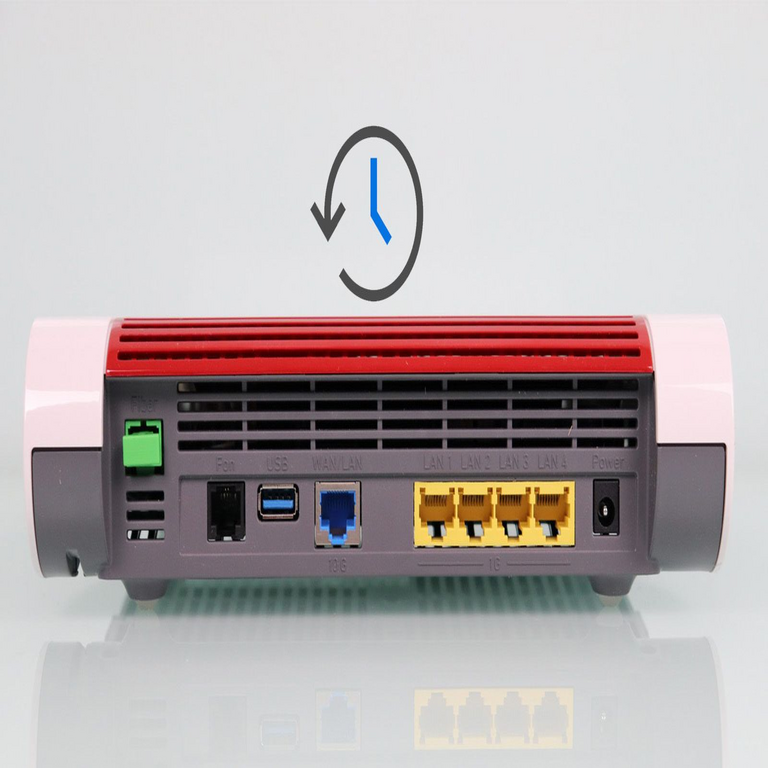

Utilización del Puerto USB en Routers para la Creación de Copias de Seguridad
Introducción a la Funcionalidad del Puerto USB en Routers
Los routers modernos incorporan puertos USB que van más allá de la simple conectividad de dispositivos periféricos. Estos puertos permiten la expansión de almacenamiento mediante unidades USB, facilitando tareas como la creación de copias de seguridad automáticas. En el contexto de la ciberseguridad, esta característica se convierte en una herramienta esencial para proteger datos críticos contra pérdidas por fallos de hardware, ataques cibernéticos o desastres naturales. La integración de puertos USB en routers, como los modelos de marcas líderes en el mercado, habilita la configuración de servidores NAS básicos, lo que optimiza la gestión de datos en redes domésticas o pequeñas oficinas.
Desde una perspectiva técnica, el puerto USB en un router actúa como un puente entre la red local y el almacenamiento externo. Soporta formatos de archivos como FAT32, NTFS y exFAT, asegurando compatibilidad con una amplia gama de dispositivos. Esta funcionalidad no solo simplifica el respaldo de información, sino que también reduce la dependencia de servicios en la nube, minimizando riesgos asociados a brechas de datos remotas. En entornos donde la privacidad es prioritaria, como en organizaciones que manejan información sensible, el uso local de estos puertos representa una capa adicional de control sobre los datos.
La evolución de esta tecnología ha sido impulsada por la necesidad de soluciones accesibles y eficientes. Routers con firmware como DD-WRT o Tomato permiten personalizaciones avanzadas, incluyendo scripts para automatizar respaldos. Sin embargo, es crucial entender las limitaciones inherentes, como la velocidad de transferencia limitada por el estándar USB 2.0 en muchos modelos, que puede alcanzar hasta 480 Mbps teóricos, aunque en la práctica se reduce por factores como la fragmentación del disco o la carga de la red.
Beneficios de Emplear el Puerto USB para Copias de Seguridad
Uno de los principales beneficios radica en la accesibilidad inmediata. Al conectar una unidad USB al router, los usuarios pueden configurar respaldos automáticos de dispositivos conectados a la red, sin necesidad de transferir manualmente archivos desde computadoras individuales. Esto es particularmente útil en hogares con múltiples usuarios, donde la sincronización de datos como fotos, documentos y configuraciones de red se realiza de manera centralizada.
En términos de ciberseguridad, esta aproximación fortalece la resiliencia contra ransomware. Al mantener copias de seguridad locales y desconectadas periódicamente, se mitiga el impacto de encriptaciones maliciosas. Estudios de organizaciones como el Instituto Nacional de Estándares y Tecnología (NIST) enfatizan la importancia de las “3-2-1 reglas” para respaldos: tres copias, en dos medios diferentes, con una offline. El puerto USB del router cumple con el segundo y tercer principio al proporcionar un medio físico local y la opción de desconexión manual.
Adicionalmente, reduce costos operativos. En comparación con soluciones NAS dedicadas, que pueden superar los 200 dólares, un router con puerto USB y una unidad externa de 1 TB cuestan menos de 100 dólares en total. La eficiencia energética también es notable; un router consume alrededor de 10-15 vatios, versus los 50-100 vatios de un NAS profesional, lo que lo hace ideal para implementaciones sostenibles.
Otro aspecto clave es la integración con protocolos de red seguros. Mediante Samba o FTP sobre TLS, los respaldos se transmiten encriptados, protegiendo contra intercepciones en la red Wi-Fi. En escenarios empresariales, esto se alinea con normativas como GDPR o HIPAA, donde el control granular de datos es obligatorio.
Requisitos y Compatibilidad de Hardware
Para aprovechar esta funcionalidad, el router debe contar con un puerto USB compatible, típicamente USB 2.0 o superior. Modelos populares como el TP-Link Archer C7 o el Asus RT-AC68U incluyen esta característica en su especificación. Es esencial verificar el firmware del fabricante, ya que actualizaciones periódicas corrigen vulnerabilidades y mejoran el soporte para formatos de disco.
Las unidades USB recomendadas son de tipo HDD o SSD externos con capacidad mínima de 500 GB para respaldos efectivos. Formatos como NTFS son preferibles por su soporte nativo a encriptación BitLocker en Windows, aunque FAT32 ofrece mayor portabilidad. Antes de conectar, se debe formatear la unidad si es necesario, utilizando herramientas como el Administrador de Discos en sistemas operativos compatibles.
La compatibilidad con sistemas operativos es amplia: Windows, macOS y Linux acceden al almacenamiento compartido vía protocolos SMB o NFS. En redes mixtas, configurar VLANs en el router asegura que solo dispositivos autorizados accedan al USB, previniendo exposiciones no deseadas.
Consideraciones de rendimiento incluyen la velocidad del procesador del router. Un CPU de 1 GHz o superior maneja mejor múltiples conexiones simultáneas, evitando cuellos de botella durante respaldos masivos. Monitorear el uso de RAM, típicamente 128-512 MB en routers estándar, es vital para evitar sobrecargas.
Pasos Detallados para Configurar Copias de Seguridad
La configuración inicia accediendo a la interfaz web del router, usualmente en direcciones como 192.168.0.1 o 192.168.1.1. Ingrese credenciales predeterminadas (admin/admin en muchos casos) y navegue a la sección de “Almacenamiento USB” o “Servicios USB”.
Conecte la unidad USB al puerto correspondiente. El router la detectará automáticamente, mostrando detalles como capacidad y sistema de archivos en la interfaz. Active el servicio de compartición habilitando Samba para acceso en red local. Configure permisos: lectura/escritura para usuarios específicos, y encriptación si el firmware lo soporta.
Para automatizar respaldos, utilice la función de “Copia de Seguridad” si está disponible, o instale paquetes como rsync en firmwares personalizados. En un ejemplo con un router TP-Link, seleccione “Herramientas” > “Copia de Seguridad”, elija la unidad USB como destino y programe intervalos diarios o semanales. Incluya filtros para respaldar solo carpetas críticas, como /Documents o /Pictures.
En routers Asus, acceda a “USB Application” > “Servers Center” para configurar Time Machine en macOS o respaldos incrementales. Pruebe la conexión desde un dispositivo cliente: en Windows, mapee la unidad como red compartida; en Linux, monte con mount -t cifs. Verifique integridad con checksums MD5 para asegurar que los archivos no se corrompan durante la transferencia.
Para respaldos remotos, habilite VPN en el router y acceda al USB desde fuera de la red, pero siempre con autenticación de dos factores (2FA) para mitigar riesgos. Monitoree logs del router para detectar intentos de acceso no autorizados.
Mejores Prácticas en Ciberseguridad para Esta Configuración
Implementar encriptación es primordial. Utilice herramientas como VeraCrypt para contenedores encriptados en la unidad USB, protegiendo datos en reposo. Cambie contraseñas predeterminadas del router y habilite firewall para bloquear puertos innecesarios, como el 445 para SMB si no se usa.
Realice actualizaciones de firmware regularmente para parchear vulnerabilidades conocidas, como las reportadas en CVE para routers expuestos. Segmente la red: coloque el USB en una subred aislada para limitar el alcance de brechas potenciales.
En contextos de IA y tecnologías emergentes, integre scripts de machine learning para predecir fallos en respaldos, analizando patrones de uso. Por ejemplo, herramientas como TensorFlow Lite en un servidor local pueden monitorear la salud del disco USB, alertando sobre desgaste en SSDs.
Pruebe restauraciones periódicamente. Simule escenarios de pérdida de datos para validar la integridad de las copias. Documente el proceso en un plan de contingencia, incluyendo rotación de medios para mantener al menos tres generaciones de respaldos.
Limitaciones y Soluciones Alternativas
A pesar de sus ventajas, esta solución tiene limitaciones. La capacidad de almacenamiento está restringida por el puerto USB único en muchos routers, y la velocidad de respaldo puede ser insuficiente para terabytes de datos. En casos de alto volumen, considere routers con múltiples puertos o switches USB.
Vulnerabilidades como el “Juice Jacking” en puertos USB públicos no aplican directamente, pero asegure que el router no exponga el USB a internet. Si el firmware es deficiente, migre a open-source como OpenWRT, que ofrece mayor control y seguridad.
Alternativas incluyen servicios en la nube como Google Drive con encriptación de extremo a extremo, o NAS dedicados como Synology DS220j para escalabilidad. Sin embargo, para entornos locales, el puerto USB permanece como opción económica y segura.
Consideraciones Finales sobre la Implementación
La utilización del puerto USB en routers para copias de seguridad representa un equilibrio óptimo entre simplicidad y robustez en la gestión de datos. Al seguir protocolos de ciberseguridad estrictos, esta herramienta no solo preserva información valiosa, sino que también fortalece la postura defensiva contra amenazas digitales. En un panorama donde las tecnologías emergentes como la IA demandan volúmenes crecientes de datos, soluciones locales como esta aseguran continuidad operativa sin comprometer la privacidad. Adoptar esta práctica contribuye a una red más resiliente, alineada con estándares globales de protección de información.
Para más información visita la Fuente original.