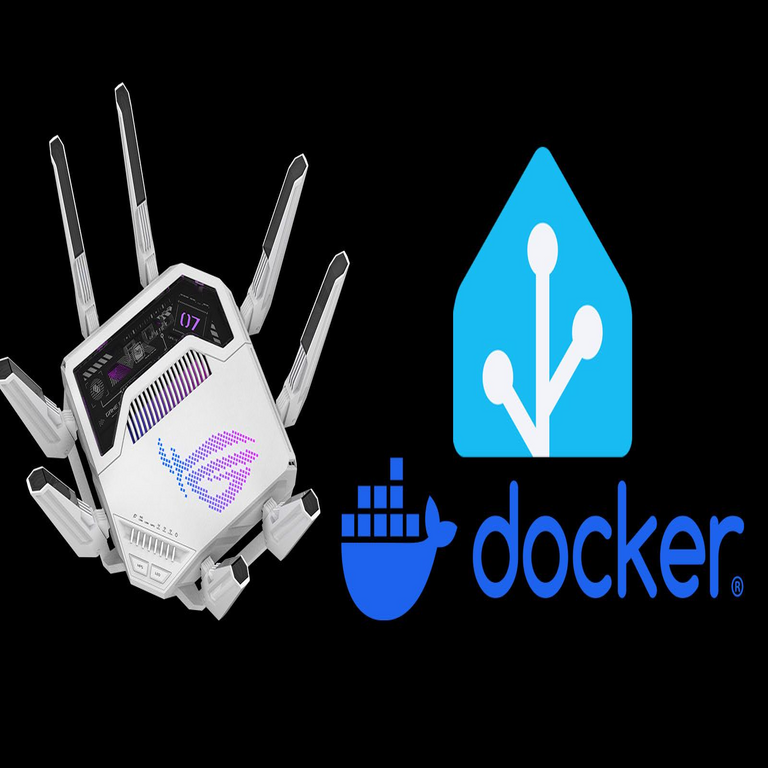

Instalación y Configuración de Home Assistant en el Router ASUS GT-BE19000AI
Introducción a Home Assistant y su Integración con Routers Wi-Fi 7
Home Assistant es una plataforma de código abierto diseñada para la automatización del hogar inteligente, que permite a los usuarios centralizar el control de dispositivos conectados como luces, sensores, cámaras y electrodomésticos. Esta solución se destaca por su flexibilidad, privacidad y capacidad de integración con miles de dispositivos a través de protocolos como Zigbee, Z-Wave y Matter. En el contexto de la ciberseguridad, Home Assistant ofrece un control local que minimiza la dependencia de servicios en la nube, reduciendo riesgos de exposición de datos.
El router ASUS GT-BE19000AI, un dispositivo de gama alta con tecnología Wi-Fi 7 (IEEE 802.11be), representa una evolución en la conectividad residencial. Equipado con un procesador quad-core de 2.6 GHz, hasta 8 GB de RAM y soporte para velocidades de hasta 19 Gbps, este router no solo maneja redes de alta densidad sino que también incluye capacidades de computación edge. Su integración con Home Assistant aprovecha el firmware ASUSWRT-Merlin, que permite la ejecución de contenedores Docker directamente en el hardware del router, transformándolo en un hub centralizado para la domótica sin necesidad de hardware adicional.
Esta combinación es particularmente relevante en entornos de tecnologías emergentes, donde la convergencia de IA, blockchain y ciberseguridad juega un rol clave. Por ejemplo, Home Assistant puede incorporar módulos de IA para el aprendizaje automático en la detección de anomalías de red, mientras que el router ASUS asegura encriptación WPA3 y segmentación de VLAN para proteger la integridad de los datos transmitidos.
Requisitos Previos para la Instalación
Antes de proceder con la instalación, es esencial verificar que el hardware y el software cumplan con los requisitos mínimos. El ASUS GT-BE19000AI debe estar actualizado a la versión más reciente del firmware ASUSWRT-Merlin, que soporta Entware y Docker. Recomendamos descargar el firmware desde el sitio oficial de ASUS o del repositorio de Merlin para garantizar compatibilidad y parches de seguridad.
En términos de recursos, el router requiere al menos 2 GB de RAM libre para ejecutar contenedores sin comprometer el rendimiento de la red. Además, se necesita una conexión Ethernet estable para la configuración inicial, ya que el proceso implica accesos SSH y transferencias de archivos. Desde el punto de vista de ciberseguridad, habilite el firewall del router y desactive servicios innecesarios como UPnP para mitigar vectores de ataque.
- Hardware: Router ASUS GT-BE19000AI con firmware ASUSWRT-Merlin 3004.388.8 o superior.
- Software: Acceso SSH habilitado (puerto 22), cliente SCP para transferencias seguras.
- Conocimientos: Familiaridad con comandos Linux básicos, ya que el entorno es basado en BusyBox.
- Almacenamiento: Al menos 1 GB de espacio libre en la partición JFFS o USB externo montado.
- Red: IP estática asignada al router (por ejemplo, 192.168.1.1) y acceso administrativo.
Es crucial realizar una copia de seguridad completa del router antes de cualquier modificación. Utilice la interfaz web de ASUS para exportar configuraciones de red, Wi-Fi y QoS, asegurando la reversibilidad en caso de fallos.
Pasos Detallados para la Instalación de Home Assistant
La instalación de Home Assistant en el ASUS GT-BE19000AI se realiza mediante Docker, lo que permite un despliegue aislado y escalable. Este enfoque aprovecha la arquitectura ARM64 del router, optimizando el consumo de recursos en comparación con instalaciones en servidores dedicados.
Primero, acceda al router vía SSH utilizando un cliente como PuTTY o el terminal de Linux/Mac. Inicie sesión con credenciales administrativas y actualice el sistema ejecutando opkg update si Entware está instalado. Si no lo está, instálelo siguiendo las guías oficiales de Merlin para habilitar paquetes extendidos.
A continuación, instale Docker si no está presente. En el entorno Merlin, utilice el script de instalación de Docker disponible en el repositorio comunitario. Ejecute los siguientes comandos para preparar el entorno:
- opkg install docker – Instala el paquete base de Docker.
- dockerd & – Inicia el daemon de Docker en segundo plano.
- docker –version – Verifica la instalación (debe mostrar versión 20.x o superior).
Una vez configurado Docker, descargue la imagen oficial de Home Assistant. Utilice el comando docker pull homeassistant/home-assistant:stable. Esta imagen incluye todas las dependencias necesarias, como Python, Mosquitto para MQTT y el núcleo de HA. Para persistir datos, cree un volumen Docker mapeando directorios locales del router, por ejemplo, /jffs/homeassistant a /config en el contenedor.
Ejecute el contenedor con un comando como:
docker run -d –name homeassistant –restart=unless-stopped -e TZ=America/Mexico_City -v /jffs/homeassistant:/config -v /etc/localtime:/etc/localtime:ro –net=host homeassistant/home-assistant:stable
Aquí, –net=host permite que Home Assistant acceda directamente a la red del router, facilitando la detección de dispositivos IoT. El parámetro TZ ajusta la zona horaria para entornos latinoamericanos, evitando discrepancias en logs y automatizaciones temporales.
Monitoree el estado del contenedor con docker logs homeassistant y docker ps. Si surgen errores, verifique permisos en el directorio de configuración y recursos disponibles mediante free -h.
Configuración Inicial de Home Assistant en el Entorno ASUS
Tras la instalación, acceda a Home Assistant a través de la IP del router en el puerto 8123 (http://192.168.1.1:8123). El asistente de onboarding guiará la creación de un usuario administrador y la configuración básica. En este punto, integre el router ASUS como un dispositivo de red, habilitando add-ons como el supervisor de HA para actualizaciones automáticas.
Para optimizar la integración, configure el protocolo ONVIF para cámaras IP conectadas al router y MQTT para sensores inalámbricos. En la sección de configuración de HA, agregue la integración “ASUSWRT” que permite monitorear el estado de la red, ancho de banda y dispositivos conectados directamente desde el dashboard.
Desde una perspectiva de IA, habilite el add-on “Assist” para comandos de voz locales, utilizando modelos de procesamiento de lenguaje natural que corren en el edge del router. Esto reduce la latencia y mejora la privacidad, ya que no se envían datos a servidores externos. En términos de blockchain, aunque Home Assistant no soporta nativamente blockchain, se puede extender con integraciones personalizadas para verificar la autenticidad de dispositivos IoT mediante hashes en redes como Ethereum, aunque esto requiere desarrollo adicional.
- Integraciones clave: Configurar Zigbee via coordinador USB si se conecta al router, o usar el Wi-Fi 7 para Matter-enabled devices.
- Seguridad: Implemente autenticación de dos factores (2FA) en HA y certifique HTTPS con Let’s Encrypt, aprovechando el certificado del router.
- Automatizaciones: Cree flujos para alertas de ciberseguridad, como notificaciones si se detecta tráfico anómalo via el firewall ASUS AiProtection.
Ajuste el rendimiento asignando límites de CPU y memoria al contenedor Docker mediante flags como –cpus=2 –memory=1g en el comando de ejecución, asegurando que el router mantenga su capacidad para routing de alta velocidad.
Optimización y Mantenimiento del Sistema
Una vez instalado y configurado, el mantenimiento es crucial para la longevidad y seguridad del sistema. Actualice Home Assistant regularmente mediante el supervisor integrado, verificando compatibilidad con el firmware del router. Monitoree el uso de recursos con herramientas como htop (instalable via opkg) para detectar cuellos de botella.
En ciberseguridad, configure reglas de firewall específicas para el puerto 8123, limitando accesos a IPs locales. Integre Home Assistant con el sistema AiProtection Pro del ASUS GT-BE19000AI, que utiliza IA para detectar amenazas como malware en dispositivos IoT. Esto crea una capa de defensa unificada, donde HA puede automatizar respuestas como aislar dispositivos infectados via VLANs dinámicas.
Para escalabilidad, considere agregar almacenamiento externo via USB 3.2 del router, montando volúmenes NFS para backups automáticos de configuraciones HA. Pruebe la redundancia ejecutando simulaciones de fallos, como desconexiones Wi-Fi, para validar la resiliencia del sistema.
- Mantenimiento rutinario: Reinicios semanales del contenedor y limpieza de logs con docker system prune.
- Monitoreo: Use el dashboard de HA para visualizaciones de métricas de red, integrando Prometheus si se requiere análisis avanzado.
- Actualizaciones: Siga las notas de lanzamiento de Merlin para parches que afecten Docker o Entware.
En entornos de tecnologías emergentes, explore extensiones como el uso de machine learning en HA para predecir patrones de uso energético, optimizando el consumo del hogar inteligente mientras se mantiene la eficiencia del router.
Consideraciones Avanzadas en Ciberseguridad e Integraciones
La integración de Home Assistant en un router como el GT-BE19000AI eleva las preocupaciones de ciberseguridad a un nivel enterprise. Implemente segmentación de red usando guest networks y VLANs para separar dispositivos IoT críticos de la red principal. El soporte Wi-Fi 7 del ASUS permite canales de 320 MHz con MU-MIMO 16×16, asegurando baja latencia para comandos en tiempo real.
Desde la IA, configure nodos de edge computing donde HA procese datos localmente, utilizando bibliotecas como TensorFlow Lite para detección de intrusiones basada en patrones de tráfico. En blockchain, aunque experimental, se puede integrar con plataformas como IOTA para transacciones seguras en micropagos de energía en hogares inteligentes.
Pruebe vulnerabilidades comunes como inyecciones SQL en integraciones personalizadas, utilizando herramientas como OWASP ZAP desde una máquina conectada. Asegure actualizaciones de firmware para mitigar exploits conocidos en routers ASUS, como los reportados en CVE recientes.
Para usuarios avanzados, desarrolle scripts personalizados en YAML para automatizaciones que interactúen con la API del router, permitiendo control granular de QoS basado en el estado de HA.
Resolución de Problemas Comunes
Durante la implementación, pueden surgir issues como fallos en el arranque del contenedor debido a memoria insuficiente. Solucione incrementando swap space en el router o migrando a un USB con más capacidad. Otro problema frecuente es la incompatibilidad de integraciones; verifique la documentación de HA para versiones específicas del core.
Si el acceso web falla, revise logs del router en /var/log y reinicie servicios con /etc/init.d/docker restart. Para errores de red, asegure que el modo host de Docker no conflicte con el firewall, ajustando reglas iptables manualmente.
- Error de puerto: Cambie el puerto de HA a 8124 si 8123 está en uso por otro servicio.
- Actualizaciones fallidas: Use docker pull manualmente y recree el contenedor.
- Rendimiento bajo: Deshabilite add-ons no esenciales y optimice la base de datos de HA con vacuuming periódico.
En casos persistentes, consulte foros como el de Home Assistant o la comunidad Merlin para soluciones comunitarias probadas.
Cierre: Beneficios y Perspectivas Futuras
La instalación de Home Assistant en el ASUS GT-BE19000AI no solo centraliza la domótica sino que fortalece la ciberseguridad y aprovecha tecnologías emergentes como Wi-Fi 7 e IA edge. Este setup ofrece un ecosistema eficiente, privado y escalable, ideal para hogares inteligentes en Latinoamérica donde la conectividad de alta velocidad es cada vez más accesible.
En el futuro, con avances en Matter 1.2 y soporte nativo de blockchain en IoT, esta integración evolucionará hacia sistemas autónomos que predigan y respondan a necesidades del usuario de manera proactiva, manteniendo estándares de seguridad robustos.
Para más información visita la Fuente original.