
Gestión Efectiva de Aplicaciones Congeladas en Windows 11
Introducción a los Problemas de Congelamiento en Aplicaciones
En el entorno operativo de Windows 11, las aplicaciones congeladas representan un desafío común que afecta la productividad y la experiencia del usuario. Este fenómeno ocurre cuando un programa deja de responder a las interacciones del usuario, consumiendo recursos del sistema sin avanzar en su ejecución. Factores como la sobrecarga de memoria, conflictos de software o fallos en la integración con el kernel de Windows pueden desencadenar estos incidentes. Comprender las causas subyacentes es esencial para implementar soluciones técnicas que restauren la funcionalidad del sistema de manera eficiente.
Windows 11, con su interfaz moderna basada en Fluent Design y optimizaciones para hardware actual, incorpora mecanismos nativos para manejar estos eventos. Sin embargo, en escenarios complejos, como entornos multitarea o sistemas con aplicaciones de alto rendimiento, los congelamientos pueden persistir. Este artículo explora métodos detallados para identificar y cerrar aplicaciones no responsivas, junto con estrategias preventivas que incorporan principios de ciberseguridad y optimización de tecnologías emergentes.
Causas Técnicas de las Aplicaciones Congeladas
Las aplicaciones en Windows 11 pueden congelarse debido a una variedad de razones técnicas. Una causa principal es la saturación de la memoria RAM, donde procesos en segundo plano compiten por recursos limitados, llevando a un estado de “deadlock” o bloqueo mutuo. Otro factor es la incompatibilidad entre versiones de software; por ejemplo, aplicaciones legacy que no están optimizadas para el subsistema de Windows moderno pueden fallar al interactuar con APIs actualizadas.
Desde una perspectiva de ciberseguridad, los congelamientos también pueden ser indicativos de actividades maliciosas. Malware como ransomware o troyanos puede inyectar código que sobrecarga el CPU, simulando un congelamiento para distraer al usuario mientras realiza extracciones de datos. En entornos de blockchain, aplicaciones que integran wallets o nodos descentralizados podrían congelarse si hay interrupciones en la conexión a redes peer-to-peer, exacerbadas por firewalls restrictivos.
Adicionalmente, actualizaciones pendientes de Windows o drivers desactualizados contribuyen a estos problemas. El Administrador de Tareas de Windows 11, accesible mediante Ctrl + Shift + Esc, revela picos en el uso de CPU o memoria que correlacionan con aplicaciones específicas. Monitorear estos indicadores permite una intervención temprana, evitando escaladas a reinicios forzados que podrían resultar en pérdida de datos.
Métodos Básicos para Cerrar Aplicaciones No Responsivas
El primer paso para resolver un congelamiento es utilizar el diálogo integrado de Windows 11 para cerrar programas. Al presionar Alt + F4 en la ventana afectada, el sistema intenta un cierre graceful, enviando señales al proceso para que libere recursos. Si esto falla, el menú de Inicio ofrece una opción directa: hacer clic derecho en la barra de tareas y seleccionar “Administrador de Tareas”.
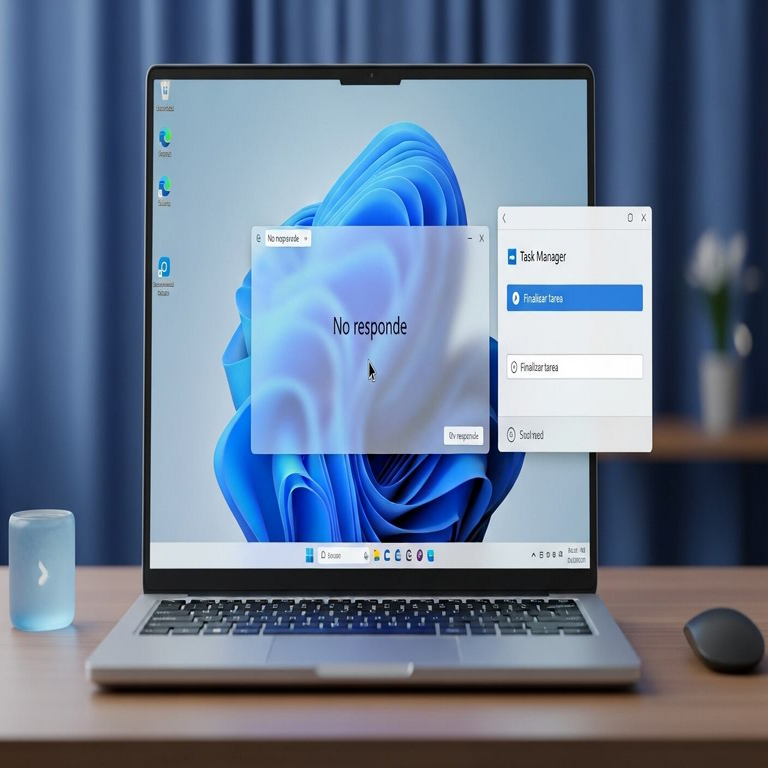
En el Administrador de Tareas, las aplicaciones no responsivas aparecen bajo la pestaña “Procesos” con un estado “No responde”. Seleccionar el proceso y optar por “Finalizar tarea” libera inmediatamente los recursos. Este método es efectivo para la mayoría de casos cotidianos, como navegadores web con pestañas excesivas o editores de texto con archivos grandes.
- Acceso rápido: Usa Ctrl + Shift + Esc para abrir directamente el Administrador de Tareas.
- Identificación visual: Las columnas de CPU y Memoria ayudan a priorizar procesos problemáticos.
- Precaución: Evita finalizar procesos del sistema como explorer.exe, ya que podría requerir un reinicio.
Para usuarios avanzados, el símbolo del sistema (CMD) proporciona comandos como taskkill /f /im nombreapp.exe, donde “nombreapp.exe” se reemplaza por el ejecutable específico. Este enfoque es útil en scripts automatizados para entornos empresariales.
Técnicas Avanzadas de Diagnóstico y Resolución
Más allá de los métodos básicos, el diagnóstico profundo involucra herramientas como el Monitor de Recursos de Windows, accesible desde el Administrador de Tareas avanzado (Ctrl + Shift + Esc, luego Más detalles). Aquí, se visualizan handles, DLLs y subprocesos asociados a la aplicación congelada, permitiendo identificar fugas de memoria o dependencias rotas.
En contextos de inteligencia artificial, aplicaciones que utilizan frameworks como TensorFlow o PyTorch en Windows 11 pueden congelarse durante el entrenamiento de modelos debido a la aceleración por GPU. Verificar drivers de NVIDIA o AMD mediante el Administrador de Dispositivos asegura compatibilidad. Además, el uso de contenedores como Docker para aislar aplicaciones reduce el impacto de congelamientos en el host.
Desde el ángulo de ciberseguridad, herramientas como Process Explorer de Sysinternals ofrecen análisis forense. Este software gratuito de Microsoft permite inspeccionar la jerarquía de procesos y detectar inyecciones de código malicioso. Por ejemplo, si una aplicación legítima como un navegador se congela repetidamente, podría indicar un exploit zero-day; en tal caso, escanear con Windows Defender o herramientas de terceros como Malwarebytes es imperativo.
Para integraciones con blockchain, plataformas como MetaMask en navegadores pueden congelarse por transacciones pendientes. Cerrar el proceso del navegador y reiniciar el servicio de wallet resuelve esto, pero monitorear logs en Event Viewer (Visor de Eventos) revela errores de red o validación de contratos inteligentes.
- Process Explorer: Descarga desde el sitio oficial de Microsoft para un análisis detallado.
- Event Viewer: Filtra por “Aplicación” para logs de errores específicos.
- PowerShell: Usa Get-Process | Stop-Process -Id ID para cierres programáticos.
Prevención de Congelamientos mediante Optimización del Sistema
Prevenir congelamientos requiere una configuración proactiva del sistema. Actualizar Windows 11 regularmente a través de Configuración > Actualización y seguridad corrige vulnerabilidades y mejora la estabilidad. Desactivar animaciones visuales en Configuración > Accesibilidad > Efectos visuales reduce la carga en hardware modesto.
En términos de gestión de memoria, limitar procesos en segundo plano vía Configuración > Privacidad y seguridad > Aplicaciones en segundo plano optimiza el rendimiento. Para entornos con IA, asignar memoria virtual adicional en Configuración > Sistema > Acerca de > Configuración avanzada del sistema > Rendimiento > Avanzado > Memoria virtual.
La ciberseguridad juega un rol crucial en la prevención. Implementar políticas de firewall en Windows Defender Firewall bloquea conexiones sospechosas que podrían causar sobrecargas. Además, usar VPN seguras para accesos remotos previene interrupciones de red que simulan congelamientos. En blockchain, validar nodos con herramientas como Geth para Ethereum asegura que aplicaciones no se atasquen en sincronizaciones fallidas.
Monitoreo continuo con software como HWMonitor o MSI Afterburner rastrea temperaturas y uso de recursos, previniendo thermal throttling que lleva a congelamientos. Scripts en PowerShell pueden automatizar alertas para umbrales críticos, integrando notificaciones por email para administradores de TI.
Impacto en la Productividad y Estrategias Empresariales
En entornos empresariales, congelamientos repetidos de aplicaciones en Windows 11 pueden resultar en pérdidas significativas de productividad. Según estudios de Gartner, interrupciones técnicas cuestan a las organizaciones hasta 5,600 dólares por minuto. Implementar soluciones como Microsoft Endpoint Manager permite políticas centralizadas para cierres remotos y diagnósticos.
Integrando IA, herramientas como Azure AI pueden predecir congelamientos analizando patrones de uso histórico, sugiriendo optimizaciones proactivas. En blockchain, aplicaciones empresariales como Hyperledger Fabric requieren configuraciones de alta disponibilidad para evitar downtime durante transacciones críticas.
Estrategias como el uso de máquinas virtuales (Hyper-V en Windows 11 Pro) aíslan aplicaciones propensas a congelarse, permitiendo cierres sin afectar el sistema principal. Capacitación en mejores prácticas, como evitar multitarea excesiva, fomenta una cultura de eficiencia técnica.
- Endpoint Manager: Para gestión remota en redes corporativas.
- Hyper-V: Habilita virtualización nativa para aislamiento.
- Azure AI: Integra predicción de fallos mediante machine learning.
Casos Específicos en Aplicaciones de Tecnologías Emergentes
Aplicaciones de IA en Windows 11, como editores de código con extensiones de ML, pueden congelarse por compilaciones intensivas. Usar el modo de compatibilidad o actualizar Visual Studio Code resuelve esto. En ciberseguridad, herramientas como Wireshark para análisis de paquetes podrían sobrecargarse en redes de alto tráfico; limitar filtros a interfaces específicas previene esto.
Para blockchain, wallets como Exodus o Electrum en Windows 11 se congelan si hay actualizaciones de cadena bloque. Cerrar y reiniciar el proceso, seguido de una verificación de integridad, mantiene la seguridad. Integraciones con IA, como modelos de predicción de fraudes en transacciones blockchain, requieren manejo cuidadoso de recursos para evitar interrupciones.
En realidad aumentada o virtual con Windows Mixed Reality, congelamientos ocurren por latencia gráfica. Actualizar drivers DirectX y cerrar procesos gráficos innecesarios optimiza el rendimiento. Estas tecnologías emergentes demandan enfoques híbridos, combinando diagnósticos nativos con herramientas especializadas.
Mejores Prácticas para el Mantenimiento Rutinario
Mantener Windows 11 libre de congelamientos implica rutinas regulares. Ejecutar el Comprobador de Archivos del Sistema (sfc /scannow en CMD como administrador) repara corrupciones. Limpiar disco con la herramienta integrada libera espacio que podría causar swaps excesivos de memoria.
En ciberseguridad, programar escaneos semanales con antivirus y revisar actualizaciones de seguridad mensuales mitiga riesgos. Para IA y blockchain, validar integridades de paquetes con checksums asegura que no haya manipulaciones que provoquen inestabilidad.
Documentar incidentes en un log personal o herramienta como Jira facilita patrones de resolución. Colaborar con comunidades en foros como Reddit’s r/Windows11 o Stack Overflow acelera soluciones comunitarias.
- SFC /scannow: Para reparación de archivos del sistema.
- Limpieza de disco: Libera espacio temporal y caché.
- Logs en Jira: Para tracking empresarial.
Consideraciones Avanzadas en Entornos Híbridos
En setups híbridos con Windows 11 y dispositivos IoT, congelamientos propagados ocurren por sincronizaciones fallidas. Usar OneDrive para backups automáticos y políticas de sincronización selectiva previene esto. Integrando blockchain para autenticación segura, como en sistemas de identidad descentralizada, asegurar latencia baja es clave.
IA generativa, como Copilot en Windows 11, podría congelarse en consultas complejas; limitar prompts y actualizar el modelo subyacente resuelve. Ciberseguridad en estos entornos involucra encriptación end-to-end para datos en tránsito, reduciendo riesgos de interrupciones maliciosas.
Escalabilidad en clouds como Azure permite migrar procesos pesados, offloading congelamientos locales. Monitoreo con Application Insights proporciona métricas en tiempo real para intervenciones predictivas.
Conclusiones y Recomendaciones Finales
La gestión de aplicaciones congeladas en Windows 11 demanda un enfoque multifacético que combine diagnóstico inmediato, prevención proactiva y consideraciones de ciberseguridad. Al implementar métodos como el Administrador de Tareas y herramientas avanzadas, los usuarios pueden minimizar interrupciones y maximizar la eficiencia. En contextos de IA y blockchain, la integración de mejores prácticas asegura robustez en tecnologías emergentes.
Recomendamos auditorías periódicas del sistema y adopción de actualizaciones para mantener la estabilidad. Con estas estrategias, Windows 11 se convierte en una plataforma confiable para demandas modernas de cómputo.
Para más información visita la Fuente original.