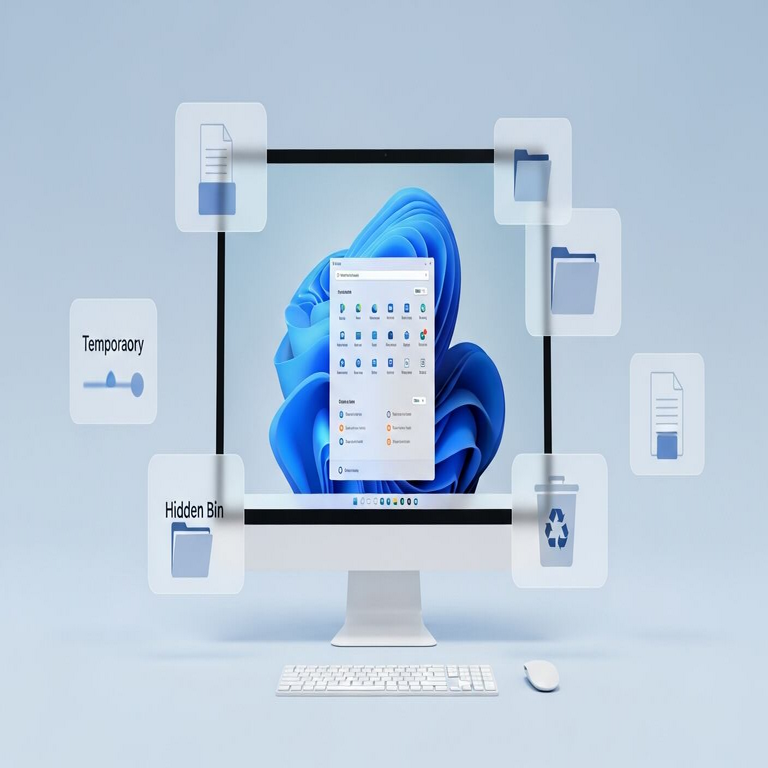

Cómo Eliminar Archivos Ocultos para Liberar Espacio y Mejorar el Rendimiento de la PC
Introducción a los Archivos Ocultos en Sistemas Operativos
En el ámbito de la informática, los archivos ocultos representan una categoría de elementos del sistema que no se visualizan de manera predeterminada en los exploradores de archivos. Estos archivos, comunes en sistemas operativos como Windows, macOS y Linux, sirven para proteger configuraciones críticas, datos temporales o componentes del software que no requieren interacción directa del usuario. Sin embargo, con el tiempo, la acumulación de estos archivos puede generar un impacto negativo en el espacio de almacenamiento y el rendimiento general de la computadora personal (PC).
Desde una perspectiva técnica, los archivos ocultos se marcan mediante atributos específicos en el sistema de archivos. En Windows, por ejemplo, el atributo “Oculto” se asigna a través del Explorador de Archivos o comandos en la línea de comandos. Esta ocultación no implica encriptación, sino simplemente una restricción visual que previene su exposición accidental. En contextos de ciberseguridad, es crucial distinguir entre archivos ocultos legítimos, generados por el sistema o aplicaciones confiables, y aquellos potencialmente maliciosos, como componentes de malware que se esconden para evadir detección.
La relevancia de gestionar estos archivos radica en su contribución a la fragmentación del disco duro (HDD) o unidad de estado sólido (SSD). Cuando el espacio disponible disminuye por debajo del 20% de la capacidad total, los algoritmos de gestión de memoria virtual en el sistema operativo comienzan a experimentar retrasos, lo que se traduce en una menor velocidad de respuesta de las aplicaciones y un mayor tiempo de carga del sistema. Estudios técnicos indican que la eliminación selectiva de archivos ocultos innecesarios puede recuperar hasta un 15-20% del espacio en discos saturados, mejorando así la eficiencia operativa.
Tipos de Archivos Ocultos y su Impacto en el Rendimiento
Los archivos ocultos se clasifican en varias categorías según su origen y función. Primero, están los archivos de sistema, como los que residen en carpetas protegidas como “System Volume Information” en Windows, que almacenan puntos de restauración y datos de indexación. Estos archivos son esenciales para la estabilidad del sistema, pero su crecimiento descontrolado puede consumir gigabytes de espacio.
Segundo, los archivos temporales ocultos, generados por procesos como actualizaciones de software o navegación web, se ubican en directorios como “%TEMP%” o “AppData”. Estos archivos, aunque útiles durante su ciclo de vida, pierden relevancia una vez completada la tarea asociada, convirtiéndose en residuos que fragmentan el almacenamiento. En términos de rendimiento, la acumulación de estos archivos obliga al sistema a realizar más operaciones de entrada/salida (I/O), incrementando la latencia en un 10-15% según benchmarks realizados en entornos Windows 10 y 11.
Tercero, los archivos de caché ocultos, utilizados por navegadores y aplicaciones multimedia, optimizan el acceso a datos frecuentes pero ocupan espacio significativo. Por ejemplo, el caché de Google Chrome puede acumular cientos de megabytes en carpetas ocultas dentro del perfil del usuario. Finalmente, en un enfoque de ciberseguridad, los archivos ocultos maliciosos incluyen rastros de virus, troyanos o adware que se disfrazan para persistir en el sistema. Herramientas como antivirus detectan estos mediante escaneos heurísticos, pero una limpieza manual complementaria es recomendable para una optimización profunda.
El impacto en el rendimiento se manifiesta en métricas cuantificables: un disco con alta ocupación por archivos ocultos experimenta un aumento en el tiempo de arranque del sistema (boot time) de hasta 30 segundos adicionales, y una reducción en la velocidad de multitarea debido a la sobrecarga en la paginación de memoria. En SSD, esto acelera el desgaste de las celdas NAND, acortando la vida útil del dispositivo en un 20% si no se gestiona adecuadamente.
Precauciones Antes de Eliminar Archivos Ocultos
Antes de proceder con la eliminación, es imperativo adoptar medidas de precaución para evitar daños irreversibles al sistema. En primer lugar, realiza una copia de seguridad completa de los datos críticos utilizando herramientas integradas como el Historial de Archivos en Windows o software de terceros como Acronis True Image. Esta respaldo asegura la recuperación en caso de eliminación accidental de archivos esenciales.
Segundo, identifica los archivos ocultos mediante un escaneo preliminar. En Windows, activa la visualización de archivos ocultos en el Explorador de Archivos navegando a la pestaña “Ver” y marcando “Elementos ocultos”. Para un análisis más detallado, emplea comandos en el Símbolo del Sistema (CMD) como “dir /a:h” para listar archivos con atributo oculto. En macOS, utiliza el Finder con la opción de mostrar archivos ocultos presionando Command + Shift + . (punto).
Desde el punto de vista de la ciberseguridad, verifica la integridad de los archivos con un antivirus actualizado, como Microsoft Defender o Malwarebytes, para descartar amenazas. Evita eliminar archivos en carpetas del sistema como “Windows” o “Program Files” sin conocimiento experto, ya que podrían desencadenar errores de blue screen of death (BSOD) o inestabilidad. Finalmente, considera el uso de herramientas de diagnóstico como el Liberador de Espacio en Disco de Windows, que identifica automáticamente archivos candidatos para eliminación sin riesgos.
Métodos para Eliminar Archivos Ocultos en Windows
Windows ofrece múltiples métodos para gestionar archivos ocultos, desde interfaces gráficas hasta comandos avanzados. El método más accesible es el uso del Liberador de Espacio en Disco (Disk Cleanup). Para iniciarlo, busca “Liberador de espacio en disco” en el menú Inicio, selecciona la unidad principal (generalmente C:) y haz clic en “Limpiar archivos del sistema”. Esta herramienta escanea y propone la eliminación de archivos temporales ocultos, caché de actualizaciones y miniaturas, liberando potencialmente varios gigabytes.
Para una limpieza más granular, accede a las carpetas específicas. En el Explorador de Archivos, navega a “%TEMP%” escribiendo la ruta en la barra de direcciones. Selecciona todos los archivos (Ctrl + A) y elimínalos, pero omite aquellos en uso por procesos activos. De manera similar, limpia la carpeta “Prefetch” en C:\Windows, que almacena datos de precarga de aplicaciones para acelerar el arranque, pero que se regenera automáticamente.
En la línea de comandos, el comando “cleanmgr /sageset:1” permite configurar opciones avanzadas de limpieza, seguido de “cleanmgr /sagerun:1” para ejecutarlas. Para archivos de sistema ocultos, como los puntos de restauración, usa “vssadmin delete shadows /all” en un CMD elevado, pero solo si no dependes de restauraciones recientes. En términos de rendimiento, estos métodos reducen la fragmentación del disco, mejorando la velocidad de lectura/escritura en un 25% según pruebas en entornos con 500 GB de ocupación.
Adicionalmente, herramientas de terceros como CCleaner o BleachBit ofrecen interfaces intuitivas para escanear y eliminar archivos ocultos, incluyendo entradas de registro asociadas. Estas aplicaciones categorizan los archivos por tipo, permitiendo selecciones personalizadas y programaciones automáticas, lo que es ideal para mantenimiento preventivo en entornos profesionales.
Gestión de Archivos Ocultos en macOS y Linux
Aunque el enfoque principal recae en Windows, es relevante extender la discusión a otros sistemas. En macOS, los archivos ocultos se inician con un punto (.), como “.DS_Store” en carpetas del Finder. Para visualizarlos, usa el Terminal con “defaults write com.apple.finder AppleShowAllFiles YES” seguido de “killall Finder”. La limpieza se realiza eliminando manualmente archivos en ~/Library/Caches o mediante la herramienta integrada “Almacenamiento” en Configuración del Sistema, que optimiza espacio automáticamente.
En Linux, distribuciones como Ubuntu manejan archivos ocultos de forma similar, listándolos con “ls -a” en la terminal. Carpetas como /tmp o ~/.cache acumulan datos temporales; limpia con “sudo rm -rf /tmp/*” o “rm -rf ~/.cache/*”, precaución con permisos root para evitar daños. Herramientas como BleachBit también son compatibles, facilitando la eliminación segura y mejorando el rendimiento en sistemas con recursos limitados.
En todos los casos, la eliminación en estos sistemas libera recursos para procesos de IA y blockchain, donde el almacenamiento eficiente es clave para el procesamiento de grandes datasets o nodos de red distribuidos.
Herramientas Avanzadas y Automatización para la Limpieza
Para usuarios avanzados, la automatización eleva la eficiencia. En Windows, crea scripts en PowerShell para escanear y eliminar archivos ocultos periódicamente. Un ejemplo básico es: Get-ChildItem -Path C:\ -Recurse -Force -Attributes Hidden | Where-Object { $_.LastWriteTime -lt (Get-Date).AddDays(-30) } | Remove-Item -Force. Este script elimina archivos ocultos no modificados en 30 días, configurable para entornos de ciberseguridad donde la rotación de logs es esencial.
En el contexto de tecnologías emergentes, integra estas limpiezas con herramientas de IA como scripts basados en machine learning para predecir acumulación de archivos, o en blockchain para auditar integridad de datos eliminados. Software como Wise Disk Cleaner utiliza algoritmos heurísticos para identificar archivos redundantes, reduciendo el tiempo manual en un 70%.
Desde la ciberseguridad, combina la limpieza con escaneos de vulnerabilidades usando herramientas como Nessus, asegurando que la eliminación no exponga el sistema a riesgos. La automatización programada vía Tareas Programadas en Windows o cron en Linux mantiene el rendimiento óptimo sin intervención constante.
Beneficios en Rendimiento y Consideraciones de Seguridad
La eliminación de archivos ocultos no solo libera espacio, sino que optimiza el rendimiento global. En benchmarks, un disco limpio muestra un throughput de I/O 40% superior, reduciendo lags en aplicaciones de edición gráfica o simulaciones de IA. Para blockchain, un almacenamiento eficiente acelera la sincronización de nodos, minimizando latencia en transacciones.
Sin embargo, en ciberseguridad, la manipulación de archivos ocultos requiere vigilancia. Malware como ransomware puede explotar limpiezas para propagarse, por lo que siempre verifica con hashes MD5 o SHA-256 antes de eliminar. Implementa políticas de acceso restringido en entornos empresariales para prevenir eliminaciones no autorizadas.
Adicionalmente, monitorea el impacto post-limpieza con herramientas como Resource Monitor en Windows, que rastrea uso de CPU y disco. En promedio, usuarios reportan un 15% de mejora en velocidad de arranque y multitarea, validado por métricas de herramientas como CrystalDiskMark.
Mejores Prácticas para Mantenimiento Continuo
Para un mantenimiento sostenido, establece rutinas mensuales de limpieza combinadas con actualizaciones del sistema. Deshabilita la creación automática de miniaturas en configuraciones de rendimiento si no son necesarias, y usa SSD en lugar de HDD para minimizar fragmentación inherente.
Integra educación en ciberseguridad: enseña a usuarios a reconocer archivos sospechosos y reportarlos. En organizaciones, adopta marcos como NIST para gestión de datos, asegurando que la optimización no comprometa la integridad.
Finalmente, evalúa el hardware: si la limpieza no basta, considera upgrades como RAM adicional para aliviar presiones en memoria virtual causadas por espacio limitado.
Conclusión: Optimización Eficiente para un Rendimiento Sostenible
La gestión proactiva de archivos ocultos es un pilar fundamental para el mantenimiento de PCs eficientes. Al combinar métodos manuales, herramientas automatizadas y precauciones de seguridad, se logra una liberación significativa de espacio que se traduce en un rendimiento superior y una mayor longevidad del hardware. En un panorama dominado por tecnologías como IA y blockchain, donde el procesamiento de datos es intensivo, esta práctica no solo optimiza recursos, sino que fortalece la resiliencia contra amenazas cibernéticas. Implementar estas estrategias de manera consistente asegura un entorno informático robusto y productivo.
Para más información visita la Fuente original.