
Desinstalación de Copilot en Windows 11: Limitaciones y Procedimientos Técnicos
Actualización Reciente en Windows 11
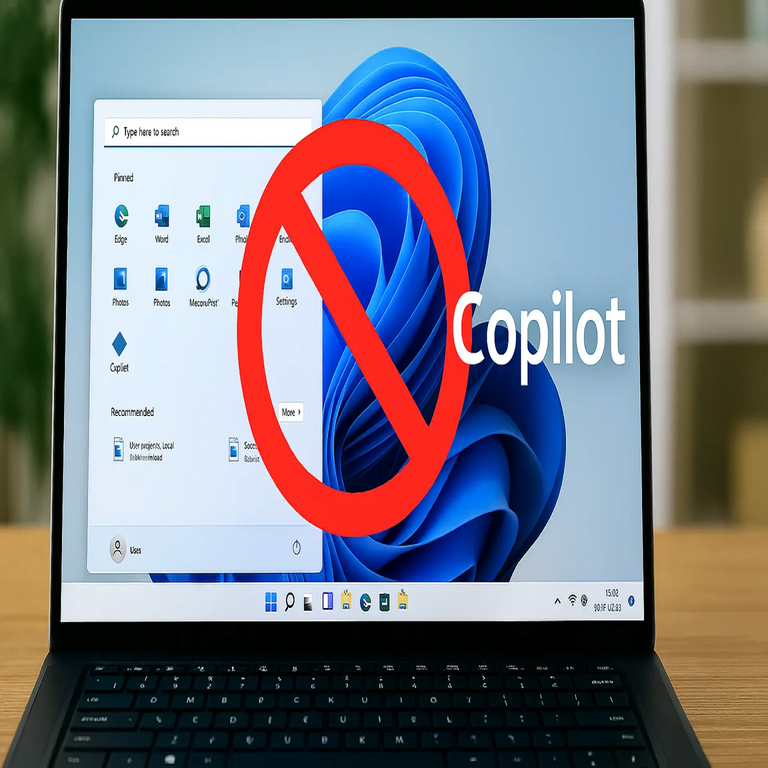
Microsoft ha introducido una actualización en Windows 11 que permite a los usuarios desinstalar la asistente de inteligencia artificial Copilot, integrada de manera nativa en el sistema operativo. Esta funcionalidad responde a las demandas de privacidad y control por parte de los usuarios, quienes buscan mayor autonomía sobre las herramientas de IA preinstaladas. Sin embargo, el proceso no es tan directo como la desinstalación de aplicaciones convencionales, ya que Copilot está profundamente integrado en el ecosistema de Windows, lo que implica consideraciones técnicas adicionales para su remoción completa.
Integración de Copilot y Sus Implicaciones en Ciberseguridad
Copilot, basado en modelos de lenguaje grandes de OpenAI y adaptado por Microsoft, se presenta como una herramienta de productividad que accede a datos del usuario en tiempo real, como archivos locales y configuraciones del sistema. Desde una perspectiva de ciberseguridad, esta integración plantea riesgos potenciales, incluyendo la recopilación de datos sensibles y la dependencia de servicios en la nube. La desinstalación busca mitigar estos aspectos, pero requiere precauciones para evitar interrupciones en otras funciones del sistema, como el menú Inicio o la barra de tareas, donde Copilot interactúa directamente.
Pasos para Desinstalar Copilot
Para proceder con la desinstalación, los usuarios deben seguir un procedimiento que involucra herramientas integradas de Windows y, en algunos casos, comandos avanzados. A continuación, se detalla el proceso paso a paso:
- Verificar la Versión de Windows: Asegúrese de que su sistema esté actualizado a la versión 23H2 o superior, ya que la opción de desinstalación solo está disponible en estas builds. Acceda a Configuración > Sistema > Acerca de para confirmar.
- Acceder a Configuración de Aplicaciones: Vaya a Configuración > Aplicaciones > Aplicaciones instaladas. Busque “Copilot” en la lista de programas. Si aparece como desinstalable, seleccione la opción y confirme la eliminación.
- Utilizar PowerShell para Remoción Avanzada: Si la opción gráfica no funciona, abra PowerShell como administrador. Ejecute el comando Get-AppxPackage *Microsoft.Copilot* | Remove-AppxPackage para eliminar el paquete principal. Para una limpieza completa, incluya Get-AppxAllUserPackage *Microsoft.Copilot* | Remove-AppxAllUserPackage, lo que afecta a todos los usuarios del sistema.
- Limpiar Registros Residuales: Tras la desinstalación, verifique el Registro de Windows (regedit.exe) en rutas como HKEY_LOCAL_MACHINE\SOFTWARE\Microsoft\Windows\CurrentVersion\Uninstall para eliminar entradas relacionadas con Copilot. Use herramientas como CCleaner con precaución para evitar daños al sistema.
Es crucial ejecutar estos pasos en un entorno de respaldo, ya que intervenciones en PowerShell o el Registro pueden causar inestabilidad si no se realizan correctamente.
Limitaciones y Desafíos Técnicos
A pesar de la nueva funcionalidad, la desinstalación de Copilot no elimina todos sus componentes. Algunos elementos, como integraciones en Edge o servicios en segundo plano, persisten y requieren desactivación manual a través de Políticas de Grupo (gpedit.msc) o ediciones en el Registro. Por ejemplo, para bloquear actualizaciones automáticas de Copilot, modifique la clave HKEY_LOCAL_MACHINE\SOFTWARE\Policies\Microsoft\Windows\WindowsCopilot con el valor DisableCopilot en 1 (DWORD).
En términos de blockchain y ciberseguridad, esta limitación resalta la necesidad de enfoques más robustos, como el uso de contenedores aislados o políticas de zero-trust para manejar integraciones de IA. Los usuarios avanzados podrían considerar scripts personalizados en Python con bibliotecas como pywin32 para automatizar la remoción, asegurando una eliminación más exhaustiva sin comprometer la integridad del sistema.
Consideraciones Finales sobre Gestión de IA en Sistemas Operativos
La posibilidad de desinstalar Copilot representa un avance en la personalización de Windows 11, pero subraya la complejidad inherente a las integraciones de IA en entornos operativos. Los administradores de sistemas y usuarios técnicos deben priorizar evaluaciones de impacto en privacidad y rendimiento antes de proceder. Esta actualización fomenta un uso más consciente de la tecnología de IA, alineándose con estándares emergentes en ciberseguridad que enfatizan el control granular sobre componentes software.
Para más información visita la Fuente original.