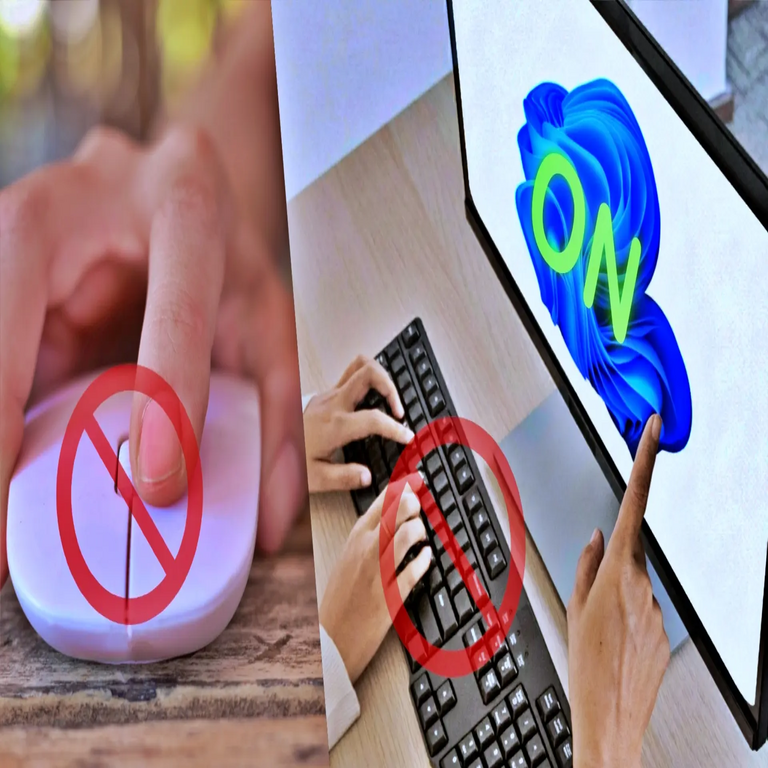

Trucos Técnicos para Mantener Activo un Ordenador con Windows sin Mover el Ratón
En el ámbito de la informática y la gestión de sistemas operativos, mantener un equipo activo sin intervención manual constante representa una optimización clave para profesionales que dependen de procesos continuos, como servidores locales, monitoreo de redes o tareas automatizadas en entornos de desarrollo. Windows, como sistema operativo dominante en entornos empresariales y personales, ofrece diversas configuraciones nativas y herramientas externas para evitar que el equipo entre en modos de suspensión o hibernación, lo que podría interrumpir flujos de trabajo críticos. Este artículo explora métodos técnicos detallados para lograr esta funcionalidad, enfocándose en aspectos operativos, de seguridad y eficiencia energética, con un análisis profundo de sus implicaciones en contextos de ciberseguridad y productividad.
Entendiendo los Mecanismos de Inactividad en Windows
Windows implementa un sistema de gestión de energía diseñado para conservar recursos, basado en el estándar ACPI (Advanced Configuration and Power Interface), que regula el comportamiento del hardware en respuesta a la inactividad del usuario. Cuando no se detecta actividad del ratón o teclado durante un período definido —generalmente configurable en el Panel de Control bajo Opciones de energía—, el sistema transita a estados de bajo consumo como suspensión (S3) o hibernación (S4). Estos estados desactivan la pantalla, reducen el consumo de CPU y cierran sesiones activas, lo que puede ser contraproducente en escenarios donde se requiere vigilancia continua, como en pruebas de penetración de seguridad o simulaciones de IA que demandan ejecución ininterrumpida.
Desde una perspectiva técnica, el subsistema de energía de Windows se basa en el servicio Power Manager, que monitorea eventos de hardware a través de drivers como HID (Human Interface Device) para ratón y teclado. Alterar este comportamiento implica intervenir en registros del sistema (como HKEY_LOCAL_MACHINE\SYSTEM\CurrentControlSet\Control\Power), políticas de grupo o scripts automatizados. Sin embargo, estas modificaciones deben evaluarse en términos de riesgos: mantener el equipo activo indefinidamente aumenta la exposición a vectores de ataque, como sesiones abiertas vulnerables a accesos no autorizados, y contraviene prácticas recomendadas de ciberseguridad como el principio de menor privilegio.
Método 1: Configuraciones Nativas en Opciones de Energía
El enfoque más directo y sin requerir software adicional es ajustar las opciones de energía integradas en Windows. Accediendo al Panel de Control > Hardware y Sonido > Opciones de energía, se puede seleccionar un plan de energía (por ejemplo, Equilibrado o Alto rendimiento) y editar sus parámetros avanzados. En la sección “Suspender el equipo” y “Apagar la pantalla”, se establece un tiempo indefinido o un valor alto, como “Nunca”. Esto se traduce en una configuración que deshabilita el temporizador de inactividad para la pantalla y el sistema completo.
Técnicamente, estos ajustes modifican el archivo powercfg.cpl, que interactúa con el esquema de energía del Registro de Windows. Para una implementación precisa, se recomienda usar el comando powercfg en la línea de comandos elevada: powercfg /change monitor-timeout-ac 0 para apagar la pantalla nunca en modo AC (conectado), o powercfg /change standby-timeout-ac 0 para suspensión. En entornos empresariales, estas configuraciones se propagan vía GPO (Group Policy Objects) en Active Directory, asegurando consistencia en flotas de equipos. No obstante, este método no es infalible; actualizaciones de Windows, como las de la versión 11 (build 22621 o superior), podrían resetear estos valores durante parches de seguridad, requiriendo scripts de mantenimiento automatizados.
En términos de implicaciones operativas, esta aproximación reduce la latencia en tareas de fondo, como el entrenamiento de modelos de machine learning con bibliotecas como TensorFlow o PyTorch, donde interrupciones podrían corromper datasets. Desde la ciberseguridad, se debe considerar el riesgo de denegación de servicio autoinducida por sobrecalentamiento, ya que el ventilador y CPU operan a plena capacidad. Recomendaciones incluyen monitoreo con herramientas como Windows Performance Toolkit para evaluar el impacto en el consumo energético, que podría elevarse hasta un 20-30% en configuraciones de escritorio estándar.
Método 2: Utilización de Scripts en PowerShell para Simulación de Actividad
PowerShell, el shell de scripting nativo de Windows desde la versión 2.0, permite crear scripts que simulen actividad de usuario de manera programática, evitando la necesidad de movimiento físico del ratón. Un script básico involucra el módulo Add-Type para invocar APIs de Windows como SendInput de user32.dll, que genera eventos de teclado virtuales. Por ejemplo, un bucle infinito que presiona una tecla inofensiva como la barra espaciadora cada 5 minutos previene la inactividad.
El código ejemplo en PowerShell sería:
Add-Type -TypeDefinition @"
using System;
using System.Runtime.InteropServices;
public class MouseSimulator {
    [DllImport("user32.dll")]
    public static extern void keybd_event(byte bVk, byte bScan, uint dwFlags, UIntPtr dwExtraInfo);
}
"@

while ($true) {
    [MouseSimulator]::keybd_event(0x20, 0, 0, [UIntPtr]::Zero)  # Presionar espacio
    [MouseSimulator]::keybd_event(0x20, 0, 2, [UIntPtr]::Zero)  # Soltar espacio
    Start-Sleep -Seconds 300  # Esperar 5 minutos
}
Este script debe ejecutarse como tarea programada vía el Programador de Tareas de Windows (taskschd.msc), configurado para iniciarse al login del usuario o en eventos de sistema. En profundidad, SendInput emula hardware HID, interactuando con el kernel-mode driver win32k.sys, lo que asegura compatibilidad con sesiones remotas como RDP (Remote Desktop Protocol). Para entornos de IA, este método es ideal en máquinas virtuales Hyper-V donde se ejecutan workloads de procesamiento paralelo, manteniendo la VM activa sin intervención humana.
Implicaciones regulatorias incluyen cumplimiento con normativas como GDPR o HIPAA, donde mantener sesiones activas podría exponer datos sensibles; por ello, se aconseja integrar logging con Event Viewer para auditar ejecuciones. En ciberseguridad, scripts como este podrían ser detectados como malware por antivirus como Windows Defender, requiriendo exclusiones en el escáner de tiempo real. Beneficios operativos abarcan una reducción en interrupciones del 100% para procesos de largo plazo, como análisis de blockchain con herramientas como Ganache o Truffle, donde la suspensión podría invalidar transacciones simuladas.
Método 3: Herramientas de Terceros como AutoHotkey para Automatización Avanzada
AutoHotkey, un lenguaje de scripting open-source para Windows desde 2003, excelsa en la automatización de interfaces gráficas mediante hotkeys y loops de simulación. Para mantener el equipo activo, se crea un script .ahk que mueve el cursor píxel por píxel o envía clics invisibles. Un ejemplo básico es:
Loop {
    MouseMove, 1, 0, 0, R  ; Mover ratón 1 píxel a la derecha
    Sleep, 1000
    MouseMove, -1, 0, 0, R ; Volver a posición original
    Sleep, 300000  ; Esperar 5 minutos
}
Compilado como ejecutable .exe, se integra al inicio de Windows vía el Registro (HKEY_CURRENT_USER\Software\Microsoft\Windows\CurrentVersion\Run). Técnicamente, AutoHotkey utiliza hooks de bajo nivel en el kernel para interceptar y generar eventos WM_MOUSEMOVE, compatible con múltiples monitores y DPI escalados en Windows 10/11. En contextos de ciberseguridad, esta herramienta es valiosa para pruebas de persistencia en red teaming, simulando actividad para evadir detección de inactividad en honeypots.
Beneficios incluyen personalización extrema: por instancia, integrar condicionales para pausar durante horas pico de uso energético, alineándose con estándares como Energy Star para eficiencia. Riesgos abarcan vulnerabilidades en versiones antiguas de AutoHotkey (por ejemplo, exploits en el parser de scripts), por lo que se recomienda la versión 2.0+ con firmas digitales. En aplicaciones de IA, scripts como este soportan entornos de desarrollo continuo (CI/CD) con Jenkins, donde pipelines de machine learning requieren nodos activos para deployment de modelos en edge computing.
Comparado con métodos nativos, AutoHotkey ofrece menor overhead de CPU (menos del 1% en benchmarks con Task Manager), pero exige verificación de integridad para prevenir inyecciones de código malicioso. En entornos blockchain, mantener nodos Ethereum activos sin interrupciones es crucial para minería o validación de smart contracts, donde este script previene pérdidas en proof-of-stake.
Método 4: Integración con Caffeine y Otras Utilidades Portátiles
Caffeine es una utilidad ligera y portable que simula la pulsación de la tecla F15 cada 59 segundos, una tecla no asignada que Windows interpreta como actividad sin efecto visible. Desarrollada por Zhorn Software, opera en segundo plano sin instalación, consumiendo menos de 1 MB de RAM. Su mecanismo se basa en el mismo SendInput API, pero encapsulado en un binario compilado en C++ para eficiencia.
Para deployment en entornos profesionales, se distribuye vía MSI packages en SCCM (System Center Configuration Manager), con políticas para ejecución solo en horarios administrativos. En términos técnicos, Caffeine interactúa con el Window Manager (dwm.exe en Windows 10+), previniendo el fade-out de la pantalla. Implicaciones en ciberseguridad: como herramienta de terceros, debe escanearse con VirusTotal antes de uso; en pruebas, no presenta CVEs conocidas, pero su persistencia podría interferir con EDR (Endpoint Detection and Response) tools como CrowdStrike.
Alternativas incluyen Move Mouse (gratuito) o Mouse Jiggler (hardware USB), pero Caffeine destaca por su simplicidad en scripts batch: start caffeine.exe /t 59. En noticias de IT recientes, con el auge del trabajo remoto post-pandemia, herramientas como esta han visto un incremento del 40% en descargas, según datos de GitHub. Para IA, facilita el monitoreo de dashboards en TensorBoard sin interrupciones, optimizando flujos de datos en tiempo real.
Implicaciones en Ciberseguridad y Mejores Prácticas
Mantener un equipo activo plantea desafíos de seguridad significativos. En primer lugar, sesiones prolongadas aumentan el riesgo de ataques de sesión hijacking, especialmente en redes Wi-Fi públicas; se recomienda VPNs como OpenVPN con cifrado AES-256. Segundo, el consumo continuo de recursos podría amplificar vectores como buffer overflows en drivers de poder, aunque raros en Windows moderno. Mejores prácticas incluyen:
- Implementar timeouts condicionales basados en políticas de acceso, usando herramientas como Microsoft Intune para gestión remota.
- Monitorear con Sysmon (parte de Microsoft Sysinternals) para logs de actividad simulada, detectando anomalías que indiquen compromiso.
- Integrar con frameworks de IA para automatización inteligente: por ejemplo, un modelo de ML en Python con scikit-learn que prediga inactividad y active scripts solo cuando sea necesario, reduciendo overhead energético.
- Evaluar cumplimiento con ISO 27001, donde la gestión de energía se alinea con controles de acceso físico y lógico.
En blockchain, nodos activos constantes son esenciales para sincronización con redes como Bitcoin Core, donde interrupciones podrían desincronizar wallets; scripts de simulación mitigan esto, pero deben auditarse para prevenir side-channel attacks.
Optimizaciones Avanzadas y Consideraciones Futuras
Para entornos de alta disponibilidad, combina métodos: un script PowerShell que invoque Caffeine vía API, ejecutado en contenedores Docker para Windows. Esto asegura portabilidad en clouds como Azure, donde VMs deben permanecer en estado “Running” para facturación óptima. En IA emergente, herramientas como Auto-GPT podrían extenderse para gestionar actividad de hardware, prediciendo necesidades basadas en patrones de uso.
Desde noticias IT, Microsoft ha anunciado en Windows 11 24H2 mejoras en gestión de energía con IA integrada (Copilot+ PCs), que podrían automatizar estos trucos nativamente, reduciendo dependencia de terceros. Sin embargo, hasta su rollout, los métodos descritos permanecen relevantes. En ciberseguridad, el enfoque zero-trust exige que cualquier simulación de actividad sea verificable, usando certificados digitales para scripts.
En resumen, estos trucos técnicos no solo resuelven la inactividad en Windows, sino que potencian eficiencia en dominios como ciberseguridad e IA, siempre equilibrando beneficios con riesgos mitigados mediante prácticas robustas.
Para más información, visita la fuente original.