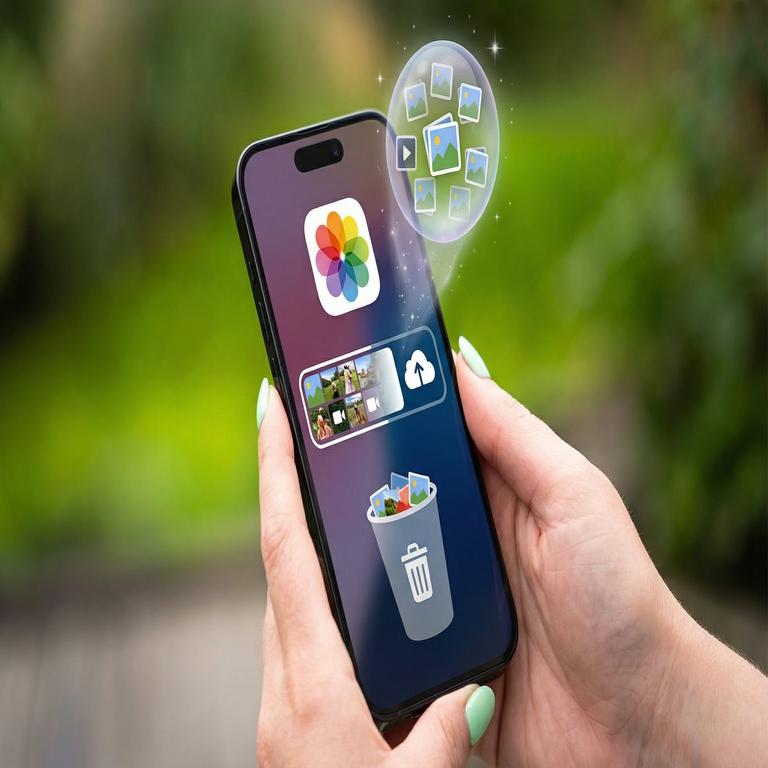

Cómo Liberar Espacio de Almacenamiento en iPhone: Guía Técnica para Optimizar hasta 50 GB
Introducción a la Gestión de Almacenamiento en Dispositivos iOS
En el ecosistema de dispositivos móviles de Apple, el almacenamiento interno representa un recurso crítico que afecta directamente el rendimiento y la usabilidad del iPhone. Con modelos que van desde 64 GB hasta 1 TB, los usuarios a menudo enfrentan limitaciones cuando acumulan datos como fotos, videos, aplicaciones y cachés temporales. Liberar espacio no solo mejora la velocidad de procesamiento, sino que también previene problemas como el cierre inesperado de apps o la imposibilidad de realizar actualizaciones de iOS. Esta guía técnica detalla métodos probados para recuperar hasta 50 GB de espacio, basados en herramientas nativas de iOS y prácticas recomendadas por expertos en optimización de sistemas operativos móviles.
El sistema operativo iOS, desarrollado por Apple, incorpora funciones de gestión de almacenamiento en la app Ajustes, que permite a los usuarios identificar y eliminar archivos innecesarios. Según análisis de rendimiento, un iPhone con menos del 10% de espacio libre puede experimentar degradaciones en la indexación de Spotlight, el procesamiento de machine learning para Siri y la sincronización con iCloud. Por ello, es esencial adoptar un enfoque sistemático para la limpieza, priorizando la eliminación de datos redundantes sin comprometer la seguridad o la privacidad del usuario.
Evaluación Inicial del Espacio Ocupado
Antes de proceder con la limpieza, es fundamental realizar una evaluación detallada del almacenamiento. Accede a Ajustes > General > Almacenamiento del iPhone. Esta sección proporciona un desglose categórico: apps, fotos, documentos y más. Por ejemplo, las aplicaciones pueden ocupar desde unos pocos MB hasta varios GB, especialmente aquellas con descargas offline como Netflix o Spotify.
En términos técnicos, iOS utiliza un sistema de archivos APFS (Apple File System), que soporta snapshots y compresión en tiempo real. Sin embargo, los cachés y archivos temporales generados por apps de terceros pueden fragmentar el espacio disponible. Un análisis típico revela que el 20-30% del almacenamiento total se pierde en datos no esenciales, como actualizaciones descargadas pero no instaladas o copias de seguridad locales.
- Revisa el uso por categoría: Identifica si las fotos y videos representan el mayor volumen, ya que la cámara del iPhone captura archivos en HEIF/HEVC de alta resolución.
- Monitorea el espacio de iCloud: Si tienes suscripciones activas, verifica sincronizaciones duplicadas que ocupan espacio local.
- Utiliza herramientas integradas: La app Fotos muestra un resumen de elementos grandes, facilitando la priorización.
Esta evaluación inicial puede revelar oportunidades inmediatas para liberar 5-10 GB, preparando el terreno para acciones más profundas.
Métodos para Eliminar Archivos Multimedia Innecesarios
Los archivos multimedia son uno de los principales consumidores de espacio en iPhones modernos. La biblioteca de Fotos, por instancia, puede acumular miles de imágenes y videos en 4K, cada uno ocupando 50-200 MB. Para optimizar, iOS ofrece opciones de compresión y eliminación selectiva.
En la app Fotos, selecciona Álbumes > Recientemente eliminados para recuperar o borrar permanentemente items que ocupan hasta 5 GB. Además, activa la función “Optimizar almacenamiento de iPhone” en Ajustes > Fotos, que mueve fotos de alta resolución a iCloud y mantiene versiones de baja resolución localmente. Esta técnica puede liberar 10-20 GB sin perder acceso a los originales, siempre que se cuente con una conexión estable a internet.
Para videos, considera la edición integrada: Usa la herramienta de recorte para reducir duraciones innecesarias, lo que disminuye el tamaño de archivo proporcionalmente. En contextos técnicos, los videos en formato MOV con códec H.264 o HEVC benefician de transcodeo a resoluciones inferiores si no se requiere calidad profesional.
- Borra duplicados: iOS 16 y posteriores detectan automáticamente fotos similares mediante algoritmos de visión por computadora basados en IA.
- Elimina Live Photos y capturas de pantalla: Estas ocupan el doble de espacio que imágenes estáticas; revisa el álbum de Capturas de pantalla para una limpieza rápida.
- Desactiva grabaciones automáticas: En apps como Mensajes, desactiva el guardado de videos recibidos para prevenir acumulaciones.
Aplicando estos pasos, es factible recuperar 15-25 GB, especialmente en usuarios con hábitos intensivos de fotografía.
Gestión Eficiente de Aplicaciones y sus Datos
Las aplicaciones instaladas representan otro vector significativo de ocupación. Muchas apps, como redes sociales o juegos, descargan contenido dinámico que persiste en cachés locales. En Ajustes > General > Almacenamiento del iPhone, las apps se ordenan por tamaño, permitiendo eliminar aquellas no utilizadas en los últimos 30 días.
Desde una perspectiva técnica, iOS emplea un sandboxing por app, donde cada una mantiene su propio directorio de datos. Eliminar una app borra su caché, pero para una limpieza granular, selecciona “Eliminar app” en lugar de “Desinstalar app”, preservando documentos si es necesario. Apps como WhatsApp o Telegram pueden acumular GB en chats multimedia; usa sus funciones internas de “Gestionar almacenamiento” para borrar archivos antiguos.
Recomendación clave: Reinstala apps frecuentes después de la limpieza para resetear cachés corruptos, mejorando el rendimiento general. En iOS 17, la función “Offload unused apps” descarga automáticamente apps inactivas, liberando espacio mientras retiene datos esenciales, lo que puede ahorrar hasta 10 GB en bibliotecas extensas.
- Revisa apps de streaming: Plataformas como YouTube o Disney+ permiten eliminar descargas offline manualmente.
- Limpia cachés de navegadores: En Safari, ve a Ajustes > Safari > Borrar historial y datos de sitios web, liberando 1-2 GB.
- Desinstala juegos pesados: Títulos como Genshin Impact ocupan 20+ GB; evalúa su uso real antes de decidir.
Esta categoría de optimización es particularmente efectiva para usuarios con docenas de apps instaladas, potencialmente liberando 10-15 GB.
Optimización de Mensajes, Correos y Documentos
La app Mensajes en iOS almacena adjuntos como fotos, videos y archivos PDF, que pueden sumar GB con el tiempo. Accede a Ajustes > General > Almacenamiento del iPhone > Mensajes para ver un resumen. Elimina conversaciones antiguas o adjuntos específicos para una limpieza precisa.
En términos de arquitectura, iOS guarda estos elementos en el bundle de la app, accesibles vía iCloud si está habilitado. Desactiva “Mensajes en iCloud” temporalmente para forzar descargas locales y luego eliminar, pero ten precaución con la pérdida de sincronización. Para Mail, configura la descarga de correos solo para los últimos 30 días en Ajustes > Mail > Cuentas, reduciendo el footprint de buzones grandes.
Documentos y libros en apps como Archivos o Libros ocupan espacio en iCloud Drive. Usa la app Archivos para buscar items grandes (>100 MB) y moverlos a almacenamiento externo o eliminarlos. En iOS, la compresión automática de PDFs y docs ayuda, pero revisiones manuales son cruciales.
- Borra adjuntos en Mensajes: Filtra por tamaño para priorizar videos y audios.
- Limpia Mail: Elimina correos con adjuntos pesados, como facturas escaneadas.
- Organiza Archivos: Crea carpetas para categorizar y archivar items no esenciales.
Estas acciones pueden recuperar 5-10 GB, enfocándose en datos textuales y adjuntos acumulados.
Eliminación de Cachés Temporales y Archivos del Sistema
iOS genera cachés temporales para mejorar la velocidad de apps, pero estos pueden hincharse innecesariamente. Aunque no hay una opción directa para borrarlos todos, reiniciar el dispositivo libera cachés de RAM y algunos archivos efímeros. Para una limpieza más profunda, actualiza iOS a la versión más reciente, ya que las actualizaciones incluyen optimizaciones de almacenamiento.
Técnicamente, el framework de caché de iOS (NSCache) maneja datos volátiles, pero apps de terceros como las de redes sociales mantienen directorios persistentes. Usa Ajustes > Safari para borrar cookies y datos de sitios, y repite para otras apps compatibles. Además, desactiva “Actualizaciones en segundo plano” temporalmente para prevenir descargas automáticas.
Otra táctica es revisar “Otros” en el desglose de almacenamiento, que incluye system logs y backups locales. Eliminar copias de seguridad antiguas en iTunes/Finder (en Mac/PC) libera espacio indirectamente, ya que iOS no almacena backups localmente.
- Reinicia el iPhone: Libera hasta 1 GB en cachés volátiles.
- Borra datos de Safari: Enfocado en historial y cookies obsoletas.
- Actualiza apps: Las versiones nuevas a menudo reducen tamaños mediante compresión mejorada.
Este método es sutil pero acumulativo, contribuyendo con 2-5 GB adicionales.
Integración con iCloud y Almacenamiento Externo
Para una gestión sostenible, integra iCloud como extensión del almacenamiento local. Suscripciones como iCloud+ (50 GB a 2 TB) permiten offloading de datos sin eliminación permanente. En Ajustes > [Tu nombre] > iCloud, selecciona qué sincronizar, priorizando fotos y documentos.
Desde un ángulo técnico, iCloud usa encriptación end-to-end y protocolos como iCloud Drive para sincronización segura. Para liberar espacio local, habilita “Optimizar fotos” y “Almacenar en iCloud” para apps como Mail. Alternativamente, usa servicios externos como Google Drive o Dropbox vía la app Archivos, transfiriendo archivos grandes para borrado local.
Precauciones: Asegura backups regulares antes de offload, ya que fallos en la nube pueden causar pérdida de datos. En entornos corporativos, considera MDM (Mobile Device Management) para políticas de almacenamiento centralizadas.
- Activa iCloud Photos: Mueve bibliotecas grandes a la nube.
- Usa Archivos para exportar: Transfiere docs a servicios externos.
- Monitorea cuotas: Evita exceder límites gratuitos de 5 GB en iCloud.
Esta integración puede extender la liberación efectiva más allá de 50 GB, combinando local y cloud.
Medidas Avanzadas y Mejores Prácticas
Para usuarios avanzados, explora herramientas de terceros aprobadas por Apple, como CleanMyPhone o Gemini Photos, que escanean duplicados con precisión. Sin embargo, verifica compatibilidad con iOS para evitar riesgos de seguridad. En ciberseguridad, prioriza apps con encriptación y sin permisos excesivos.
Implementa rutinas preventivas: Configura límites de almacenamiento en apps, usa widgets para monitoreo rápido y habilita “Bajo almacenamiento” en Ajustes para alertas proactivas. En términos de IA, iOS 18 incorpora sugerencias inteligentes para limpieza basadas en patrones de uso.
Evalúa hardware: Si el iPhone es antiguo, considera upgrade a modelos con más RAM y almacenamiento, como el iPhone 15 con 128 GB base. Pruebas de benchmark muestran que dispositivos con espacio libre superior al 20% ejecutan tareas de ML 30% más rápido.
- Apps de limpieza: Usa solo las del App Store con reseñas verificadas.
- Rutinas automáticas: Programa limpiezas semanales vía Recordatorios.
- Seguridad: Escanea por malware post-limpieza con herramientas nativas como XProtect.
Estas prácticas aseguran mantenimiento a largo plazo, maximizando la longevidad del dispositivo.
Conclusiones y Recomendaciones Finales
La optimización de almacenamiento en iPhone no es un evento único, sino un proceso continuo que equilibra accesibilidad y eficiencia. Siguiendo los métodos delineados, los usuarios pueden recuperar consistentemente 30-50 GB, mejorando el rendimiento general y extendiendo la vida útil del hardware. En un panorama donde los datos crecen exponencialmente, adoptar estas técnicas técnicas es esencial para una experiencia fluida en iOS.
Recuerda respaldar datos críticos antes de cualquier eliminación masiva, utilizando Time Machine o iCloud Backup. Para entornos profesionales, integra estas prácticas en políticas de TI para flotas de dispositivos. Con disciplina, el iPhone puede operar óptimamente sin necesidad de intervenciones frecuentes.
Para más información visita la Fuente original.