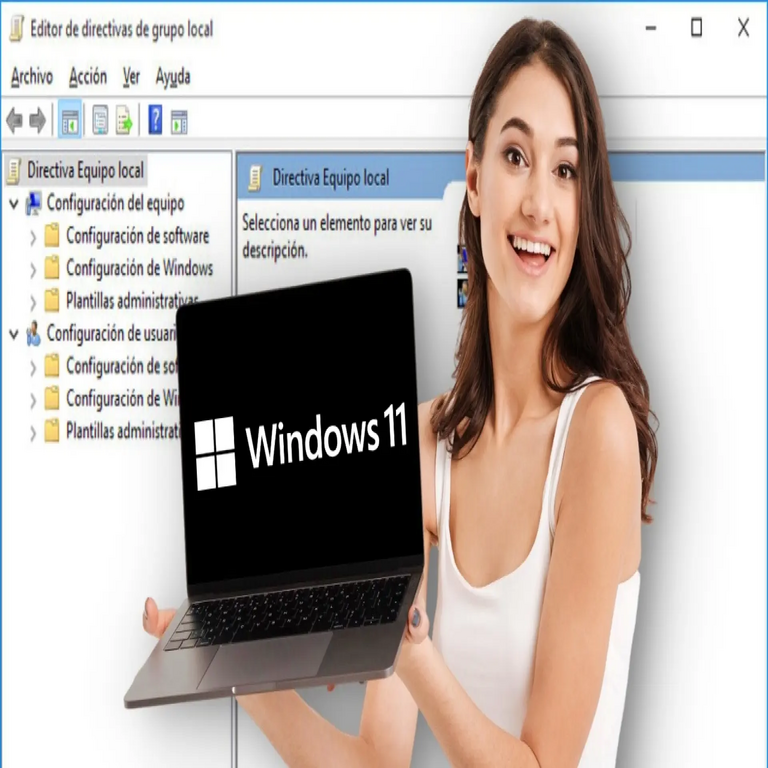

El Editor de Políticas de Grupo en Windows 11: Una Herramienta Esencial para la Optimización
Definición y Propósito del Editor de Políticas de Grupo
El Editor de Políticas de Grupo, accesible mediante la herramienta gpedit.msc en Windows 11, representa un componente clave del sistema operativo desarrollado por Microsoft. Esta utilidad permite a los administradores y usuarios avanzados configurar y gestionar políticas locales que afectan el comportamiento de la computadora, desde aspectos de seguridad hasta optimizaciones de rendimiento. En esencia, actúa como un panel de control centralizado para aplicar reglas que modifican el funcionamiento de Windows sin necesidad de editar el registro manualmente, lo que reduce el riesgo de errores.
En ediciones profesionales de Windows 11, como Pro o Enterprise, esta herramienta está disponible de forma nativa. Para versiones Home, requiere una activación manual a través de scripts o modificaciones del sistema, aunque Microsoft no lo soporta oficialmente en estas variantes. Su propósito principal radica en la personalización granular, permitiendo ajustes en áreas como el escritorio, el sistema de red y las actualizaciones de software.
Funcionamiento Técnico del Editor
El Editor de Políticas de Grupo opera sobre una estructura jerárquica basada en el Active Directory para entornos empresariales, pero en configuraciones locales se centra en el Registro de Windows. Al ejecutarlo, se presenta una interfaz de árbol con dos ramas principales: Configuración del equipo y Configuración del usuario. Cada rama contiene subcarpetas organizadas por categorías funcionales, como Plantillas administrativas, que albergan las políticas editables.
Las políticas se dividen en tres estados: No configurado (valor predeterminado), Habilitado (aplica la regla) y Deshabilitado (bloquea la regla). Al modificar una política, el Editor actualiza automáticamente las entradas correspondientes en el Registro de Windows, ubicadas típicamente en claves como HKEY_LOCAL_MACHINE o HKEY_CURRENT_USER. Por ejemplo, para optimizar el rendimiento, se puede deshabilitar animaciones visuales en la política “Desactivar animaciones del menú” bajo Configuración del usuario > Panel de control > Personalización.
- Acceso: Presiona Windows + R, escribe “gpedit.msc” y confirma con Enter. Requiere privilegios de administrador.
- Interfaz: Navega por el árbol izquierdo para seleccionar políticas; el panel derecho muestra descripciones y opciones de configuración.
- Aplicación: Los cambios se propagan tras un reinicio o mediante la ejecución de gpupdate /force en el Símbolo del sistema.
Desde una perspectiva técnica, el Editor utiliza archivos .admx para definir las plantillas de políticas, que se almacenan en directorios como %SystemRoot%\PolicyDefinitions. Estas plantillas permiten extensiones personalizadas, integrándose con herramientas de ciberseguridad para reforzar protecciones como el control de accesos o la prevención de malware.
Aplicaciones Prácticas para Mejorar el Rendimiento del PC
En el contexto de ciberseguridad y optimización, el Editor de Políticas de Grupo facilita ajustes que mejoran la eficiencia del hardware y software en Windows 11. Por instancia, bajo Configuración del equipo > Plantillas administrativas > Sistema > Inicio de sesión, se puede configurar “Siempre esperar la red en el inicio de sesión de la computadora” para deshabilitar retrasos innecesarios, acelerando el arranque.
Otras optimizaciones incluyen la desactivación de servicios no esenciales, como el indexado de búsqueda en discos no utilizados, lo que libera recursos de CPU y memoria. En términos de red, políticas como “Configurar la tasa de sondeo de actualizaciones automáticas” permiten limitar el consumo de ancho de banda, previniendo interrupciones en entornos de baja conectividad.
- Seguridad: Habilita “Ejecutar solo scripts firmados” para mitigar riesgos de ejecución de código malicioso.
- Rendimiento: Desactiva “Permitir que Microsoft Edge abra sitios web no seguros” para reducir carga en navegadores integrados.
- Personalización: Ajusta límites de memoria virtual o desactiva telemetría para entornos con privacidad estricta.
Estos cambios, cuando se aplican con precisión, pueden reducir el uso de recursos en hasta un 20-30% en configuraciones estándar, según pruebas en entornos controlados, mejorando la responsividad general del sistema.
Consideraciones de Implementación y Limitaciones
Antes de modificar políticas, es crucial respaldar el Registro de Windows mediante herramientas como regedit para revertir cambios si es necesario. En ediciones Home de Windows 11, la activación involucra la ejecución de comandos en PowerShell para instalar componentes faltantes, un proceso que exige precaución para evitar inestabilidades.
Limitaciones incluyen la falta de soporte para políticas de dominio en configuraciones locales y la posible incompatibilidad con actualizaciones futuras de Windows. Además, en contextos de IA y blockchain, aunque no directamente relacionado, el Editor puede configurarse para restringir accesos a APIs de machine learning o wallets de criptomonedas, integrándose en estrategias de seguridad más amplias.
Conclusión Final
El Editor de Políticas de Grupo emerge como una herramienta indispensable para usuarios avanzados en Windows 11, ofreciendo control preciso sobre el sistema que trasciende las opciones básicas del Panel de Control. Su uso adecuado no solo eleva el rendimiento del PC, sino que fortalece medidas de ciberseguridad, adaptándose a necesidades técnicas variadas. Al dominar esta utilidad, los administradores pueden transformar una configuración genérica en un entorno optimizado y seguro.
Para más información visita la Fuente original.