
Migración Eficiente de Discos Duros Mecánicos a Unidades de Estado Sólido: Guía Técnica Detallada
Introducción a los Discos Duros Mecánicos y las Unidades SSD
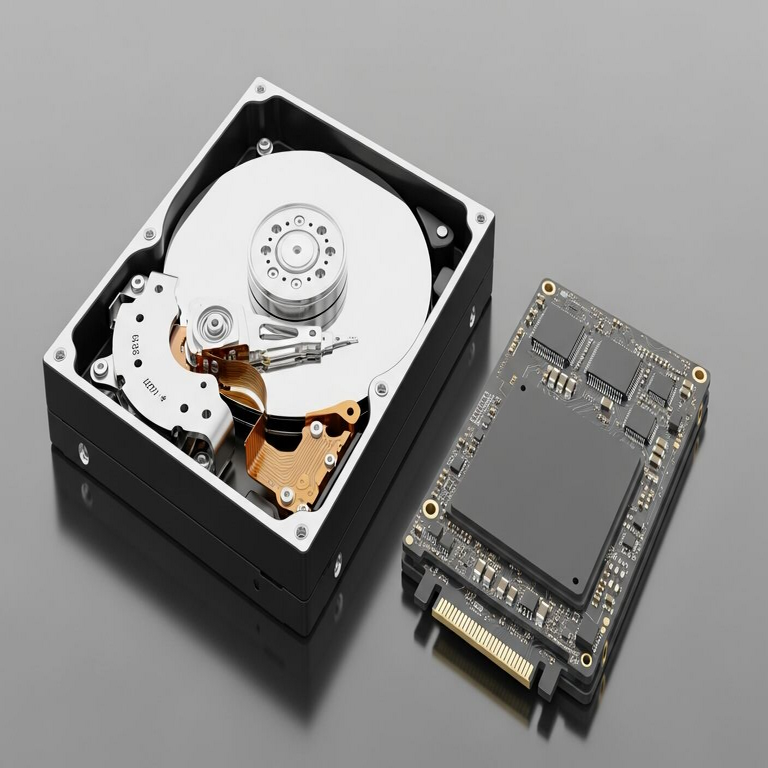
Los discos duros mecánicos, conocidos como HDD por sus siglas en inglés (Hard Disk Drive), han sido el estándar de almacenamiento en computadoras durante décadas. Estos dispositivos operan mediante platos magnéticos que giran a velocidades de hasta 7200 RPM, con cabezales que leen y escriben datos de manera mecánica. Aunque ofrecen capacidades elevadas a bajo costo, su rendimiento se ve limitado por la latencia física inherente a su diseño, lo que resulta en tiempos de acceso prolongados y velocidades de lectura/escritura que rara vez superan los 200 MB/s en escenarios óptimos.
En contraste, las unidades de estado sólido (SSD, por Solid State Drive) utilizan memoria flash NAND para almacenar datos, eliminando componentes mecánicos móviles. Esto permite velocidades de lectura y escritura que pueden alcanzar los 7000 MB/s o más en modelos NVMe de última generación, con tiempos de acceso inferiores a 0.1 milisegundos. La migración de un HDD a un SSD no solo acelera el arranque del sistema operativo, la carga de aplicaciones y el manejo de archivos, sino que también mejora la eficiencia energética y la durabilidad, ya que las SSD resisten mejor vibraciones y golpes.
Desde una perspectiva técnica, esta transición es esencial en entornos modernos donde el procesamiento de datos intensivo, como en aplicaciones de inteligencia artificial o análisis de blockchain, demanda respuestas rápidas. Un SSD reduce la latencia en operaciones de I/O, optimizando el flujo de trabajo en sistemas que manejan grandes volúmenes de información sensible, alineándose con prácticas de ciberseguridad que priorizan la integridad y disponibilidad de datos.
Beneficios Técnicos de la Migración a SSD
La adopción de SSD trae múltiples ventajas cuantificables. En primer lugar, el rendimiento global del sistema aumenta significativamente: pruebas independientes muestran que el tiempo de arranque de Windows puede reducirse de 45 segundos en un HDD a menos de 10 segundos en un SSD SATA. Para tareas intensivas, como la compilación de código en entornos de desarrollo de IA, las SSD NVMe pueden acortar ciclos de procesamiento en un 50% o más, gracias a su interfaz PCIe que soporta múltiples carriles de datos simultáneos.
En términos de eficiencia energética, las SSD consumen hasta un 80% menos de potencia que los HDD durante operaciones activas, lo que es crucial para laptops y servidores en centros de datos. Esta reducción no solo extiende la vida útil de la batería, sino que también disminuye la generación de calor, minimizando riesgos de fallos térmicos en configuraciones de alta densidad.
Desde el ángulo de la ciberseguridad, las SSD facilitan la implementación de encriptación hardware como TCG Opal o IEEE 1667, protegiendo datos en reposo contra accesos no autorizados. Además, su menor latencia reduce ventanas de exposición en ataques de denegación de servicio basados en I/O, y su resistencia a fallos mecánicos asegura backups más confiables, integrándose con protocolos de blockchain para almacenamiento distribuido seguro.
Otro beneficio clave es la longevidad: mientras los HDD fallan por desgaste mecánico en promedio cada 3-5 años, las SSD modernas, con controladores avanzados de wear leveling, superan los 5-10 años bajo uso intensivo, respaldadas por garantías de TBW (Terabytes Written) que miden ciclos de escritura endurance.
Evaluación de Requisitos y Preparación Previa
Antes de iniciar la migración, es fundamental evaluar el hardware existente. Verifique la compatibilidad de la placa base: las SSD SATA se conectan vía cables estándar de 7 pines para datos y 15 pines para alimentación, mientras que las NVMe requieren slots M.2 o PCIe. Utilice herramientas como CPU-Z o el Administrador de Dispositivos en Windows para identificar puertos disponibles y especificaciones del chipset.
Seleccione el tipo de SSD adecuado. Las opciones incluyen:
- SSD SATA III: Velocidades hasta 600 MB/s, ideales para upgrades económicos en sistemas legacy.
- SSD NVMe PCIe 3.0/4.0: Rendimiento superior (hasta 7000 MB/s lectura), recomendadas para workstations de IA o nodos de blockchain que procesan transacciones en tiempo real.
- SSD QLC vs TLC: Las TLC ofrecen mejor endurance para cargas de trabajo mixtas, mientras que QLC prioriza capacidad a menor costo, pero con ciclos de escritura limitados.
Prepare backups exhaustivos. Utilice software como Acronis True Image o el integrado en Windows (Backup and Restore) para crear imágenes completas del HDD. En contextos de ciberseguridad, encripte estos backups con AES-256 para prevenir fugas de datos durante el proceso. Verifique la integridad con checksums SHA-256, especialmente si se almacenan en la nube o redes distribuidas.
Adquiera herramientas necesarias: un kit de clonación incluye cables SATA a USB para conexiones externas, un enclosure para SSD si no hay slots internos disponibles, y software de migración como Clonezilla (gratuito y open-source) o Macrium Reflect (con licencias gratuitas para uso personal). Asegúrese de que el nuevo SSD tenga al menos el doble de capacidad del HDD usado para evitar particionado complejo.
Pasos Detallados para la Migración de Datos
La migración implica clonar el HDD al SSD, preservando el sistema operativo, aplicaciones y archivos. Siga estos pasos de manera secuencial para minimizar riesgos.
Primero, instale el SSD temporalmente como disco secundario. Conecte el HDD principal y el SSD nuevo al sistema. En Windows, acceda al BIOS/UEFI (presionando Del o F2 al encender) y configure el modo AHCI para SATA, o PCIe para NVMe, asegurando compatibilidad con el controlador de almacenamiento.
Segundo, lance el software de clonación. Con Macrium Reflect, seleccione “Clone this disk” y elija el HDD como fuente y el SSD como destino. Opciones avanzadas incluyen redimensionar particiones para aprovechar la capacidad extra del SSD, y excluir archivos temporales para optimizar espacio. El proceso puede tardar de 30 minutos a varias horas, dependiendo del tamaño (por ejemplo, 500 GB a 550 MB/s toma alrededor de 15 minutos).
Para sistemas Linux, utilice dd en terminal: sudo dd if=/dev/sda of=/dev/sdb bs=4M status=progress, donde sda es el HDD y sdb el SSD. Siempre verifique identificadores con lsblk para evitar sobrescrituras erróneas. En macOS, Disk Utility permite clonación nativa, pero para precisión, opte por Carbon Copy Cloner.
Tercero, verifique la integridad post-clonación. Inicie en modo live USB (como Ubuntu) y use herramientas como TestDisk o fsck para escanear errores en el SSD. Compare checksums de archivos clave para confirmar fidelidad de datos. Si se detectan inconsistencias, repita el clonado o restaure desde backup.
Cuarto, reconfigure el arranque. Apague el sistema, desconecte el HDD y establezca el SSD como dispositivo de boot en BIOS/UEFI. Active Secure Boot si aplica, especialmente en entornos de ciberseguridad para validar firmwares. Pruebe el arranque: el sistema debería cargar sin modificaciones perceptibles, pero con rendimiento mejorado.
En escenarios avanzados, como migraciones en servidores RAID, desactive arrays temporalmente y clone volumen por volumen usando herramientas enterprise como StarWind V2V Converter, asegurando redundancia durante la transición.
Consideraciones Avanzadas en Interfaces y Optimización
La elección de interfaz impacta directamente el rendimiento. SATA III limita a 600 MB/s teóricos, adecuado para upgrades básicos, pero NVMe sobre PCIe 4.0 explota anchos de banda de hasta 64 Gbps, ideal para cargas de IA que involucran datasets masivos o validación de bloques en blockchain.
Optimice el SSD post-migración: habilite TRIM (con fsutil behavior set DisableDeleteNotify 0 en Windows) para mantener velocidades consistentes al eliminar bloques obsoletos. Actualice firmware del SSD vía herramientas del fabricante (ej. Samsung Magician) para parches de seguridad y mejoras en algoritmos de garbage collection.
En términos de ciberseguridad, implemente BitLocker o VeraCrypt en el SSD para encriptación full-disk, protegiendo contra extracciones físicas. Monitoree health con SMART attributes usando CrystalDiskInfo, alertando sobre desgaste que podría comprometer datos en entornos sensibles.
Para integraciones con IA, considere SSD con aceleración hardware para compresión de datos, reduciendo latencia en modelos de machine learning. En blockchain, SSD de alta endurance soportan escrituras frecuentes en ledgers distribuidos sin degradación prematura.
Posibles Problemas y Soluciones de Troubleshooting
Durante la migración, pueden surgir desafíos comunes. Si el clonado falla por particiones dinámicas en Windows, conviértalas a básicas con Disk Management antes de proceder. Errores de “boot device not found” post-instalación suelen resolverse ajustando el orden de boot o reparando el MBR con bootrec /fixmbr en el entorno de recuperación.
Problemas de compatibilidad NVMe en BIOS legacy requieren drivers actualizados; descargue desde el sitio del fabricante de la placa base. Si el SSD no se detecta, verifique conexiones y pruebe en otro puerto. Para sobrecalentamiento en enclosures externos, use ventiladores o heatsinks, especialmente en migraciones prolongadas.
En contextos de red, si migra en un entorno virtualizado (VMware o Hyper-V), clone VHD/VMDK files directamente al SSD host para beneficios de I/O passthrough. Siempre documente cambios en logs para auditorías de ciberseguridad.
Otro issue frecuente es la fragmentación residual del HDD; aunque irrelevante en SSD, limpie el sistema con defrag tools pre-migración para un clonado más limpio. Si usa software propietario, valide licencias post-clonación para evitar activaciones fallidas.
Impacto en Tecnologías Emergentes y Mejores Prácticas
La migración a SSD alinea con tendencias en tecnologías emergentes. En inteligencia artificial, acelera entrenamiento de modelos al reducir bottlenecks de datos, permitiendo iteraciones más rápidas en frameworks como TensorFlow. Para blockchain, soporta nodos full con sincronizaciones eficientes, minimizando downtime en redes como Ethereum.
Mejores prácticas incluyen migraciones en horarios off-peak para sistemas productivos, y pruebas en entornos staging. Integre monitoreo continuo con herramientas como Prometheus para métricas de IOPS y latencia post-upgrade.
En ciberseguridad, combine SSD con firewalls de almacenamiento (ej. en SAN) y políticas de zero-trust, asegurando que la velocidad no comprometa la confidencialidad. Actualice regularmente contra vulnerabilidades como Spectre/Meltdown que afectan cachés en SSD de próxima generación.
Conclusiones y Recomendaciones Finales
La migración de un disco duro mecánico a una unidad SSD representa una inversión estratégica que eleva el rendimiento, la eficiencia y la seguridad de sistemas informáticos. Siguiendo los pasos delineados, desde la preparación hasta la optimización, los usuarios pueden lograr una transición fluida sin interrupciones significativas. En un panorama dominado por datos masivos y amenazas cibernéticas, adoptar SSD no es solo una mejora técnica, sino una necesidad para mantener competitividad en campos como la IA y el blockchain.
Recomendamos evaluar periodicamente el hardware para futuras actualizaciones, como pasar a PCIe 5.0, y mantener backups enrutados a almacenamiento redundante. Esta guía proporciona una base sólida, adaptable a diversos escenarios, asegurando que la velocidad ultrarrápida se traduzca en productividad tangible.
Para más información visita la Fuente original.